
【Google Antigravity】クレジット消費ゼロで実現する「1テーマ→10コンテンツ」自動生成!魔法のメタプロンプトで変わるコンテンツ制作の新常識
Manusでのクレジット消費にヒヤヒヤしていた私が、Google Antigravityで『無制限コンテンツ工場』を手に入れた話…
「月額20ドルで、Gemini 3.0 Proが実質使い放題」
Googleの発表を見た瞬間、私の脳内で計算機が回り始めました。
前回紹介したManus×Nano Banana Proのメタプロンプトは、1回の実行で500〜1,000クレジットを消費します。私が契約しているプランだと、月に数回しか使えない計算です。でも、もしGoogleのこの新しいツールが本当に使えるなら...クレジット残高を気にせず、何度でも試せるってことになる。
こんにちは、テツメモです。
正直に言うと、最初は半信半疑でした。「Google Antigravity」という名前を聞いた時、「また新しいエンジニア向けツールか」と思ったんです。VSCodeやCursorのような「黒い画面」に抵抗感がある私にとって、IDEなんて縁遠い存在でしたから。
でも、調べていくうちに、これが単なるコードエディタではないことがわかってきました。
Googleが「反重力(Antigravity)」という名前に込めた思想。それは、開発者が感じる心理的・技術的な「重力」から解放するという意味でした。完璧主義のプレッシャー、複雑性への不安、「自分には無理かも」という諦め。そういった重力が、私たちを地面に縛り付けている。
そして気づいたんです。
これは、コンテンツクリエイターにも当てはまる話だと。
「記事を書きたいけど、サムネイル作成で力尽きる」という重力
「AIツールを使いたいけど、クレジット消費が怖い」という重力
「新しいツールを覚えるのが面倒」という重力
私たちも、見えない重力に縛られながら、コンテンツを作り続けているんです。
Google Antigravityは、その重力から私たちを解放してくれるかもしれない。
しかも、Nano Banana Proによる日本語画像生成が、API接続なしでそのまま使える。ChatGPTの画像生成で起きる日本語の文字化け問題も、ここでは無縁です。Googleアカウントさえあれば、誰でも無料で始められる。レート制限はあるけれど、数時間待てばリセットされる。
「これ、本当に使えるのか?」
そう思った私は、過去に作ったGemini CLIやManus×Nano Banana Proのメタプロンプトを、Google Antigravity用に作り直すことにしました。調査プランから画像挿入済み記事まで、全部自動生成する仕組みを。しかも、クレジット消費を気にせず、何度でも試せる形で。
試行錯誤の末、ようやく完成しました。
今回の記事では、その全貌をお見せします。
| 『黒い画面って何?』だった私でも作れた!非エンジニア向けGemini CLI活用術と『AIコンテンツ工場』の構築方法 |
|
||
|
| テーマを入力→10分待つ→ZIP開ける→全部完成してる。調査、記事、美しい日本語画像、X投稿文。これが「Manus×Nano Banana Pro×魔法のメタプロンプトのチカラ」 |
|
||
|
💡 この記事で手に入るもの
Google Antigravityは、Googleアカウントがあれば誰でも無料で使えます。月額20ドルのプランなら、ChatGPTと同じ価格でレート制限が大幅に緩和されます。Manusのクレジット残高を見ながら「あと何回使えるんだろう」と計算する日々から、ようやく自由になれるんです。
次に、日本語画像生成の最高峰を手に入れます。
Nano Banana Proの日本語表現力は、今のところ他の追随を許しません。記事のサムネイルやセクション画像を、思い通りの日本語で生成できる。しかもAPI接続不要で、Google Antigravity上で直接使える。この環境が、無料または月額20ドルで手に入るんです。
そして、今年最後の集大成となるメタプロンプトを手にします。
有料エリアでは、C1からC10まで、調査プランから画像挿入済み記事まで全自動生成するメタプロンプトを完全提供します。対談形式やポッドキャスト形式の台本も同時生成。16:9画像生成の制約を打破するプロンプト技術も公開します。
さらに、一括画像切り抜きツール「Smart Aspect Cropper」も無料で提供。メタプロンプトの構造分解と詳細解説も含めて、あなたが自由にカスタマイズできるレシピを全部お渡しします。
今年最後の段階的コンテンツ生成の集大成となります!お楽しみに♪
📝【週刊ニュースレター発行】今日から始めるAI生活

@tetumemo
【Google Antigravity】クレジット消費ゼロで実現する「1テーマ→10コンテンツ」自動生成!魔法のメタプロンプトで変わるコンテンツ制作の新常識
正直、GoogleのProプラン(2,900円)が強すぎます…
AIエージェントを動かせるGoogle… https://t.co/XuL7iJ3vgRpic.twitter.com/5PmePHfJZR— テツメモ|AI図解×検証|Newsletter (@tetumemo) December 16, 2025
🎙️ニュースレターの内容をAI音声でキャッチアップ!
記事の内容を、有料購読エリアの概要も含めて紹介しています。
ぜひこちらも一緒にフォローしていただき、”ながら聴き”も楽しんでみてください♪
以下は実際にGoogle Antigravityで出力された音声台本を音声化しました ↓
🎯 この記事を読んでほしい人
Manusのクレジット消費に悩んでいる方。「黒い画面」に抵抗感があって、IDEツールなんて自分には無理だと思っている非エンジニアの方。新しいツールで執筆環境を劇的に改善したいと考えている方です。
※IDEツールとは、統合開発環境 (Integrated Development Environment) を指します。プログラマーやソフトウェア開発者が効率的にアプリケーションやウェブサイトなどを開発できるように、必要なツール群を一つにまとめたソフトウェアスイートです
そして、過去にGemini CLIやManus×Nano Banana Proの記事を読んでくださった方なら、今回の内容がその集大成であることを実感していただけるはずです。
ただ、今回も相当なボリュームになってしまいました。
一気に読もうとすると疲れてしまうかもしれません。ブックマークして、必要な部分だけ読み返す使い方をおすすめします。専門用語には平易な解説を加えているので、AIツール初心者の方でも大丈夫です。
それでは、Google Antigravityという「反重力装置」が、どうやってコンテンツ制作の重力から私たちを解放してくれるのか。その全貌を、一緒に見ていきましょう。
🔗テーマを入力→10分待つ→ZIP開ける→全部完成してる。調査、記事、美しい日本語画像、X投稿文。これが「Manus×Nano Banana Pro×魔法のメタプロンプトのチカラ」
| テーマを入力→10分待つ→ZIP開ける→全部完成してる。調査、記事、美しい日本語画像、X投稿文。これが「Manus×Nano Banana Pro×魔法のメタプロンプトのチカラ」 |
|
||
|
🔗『黒い画面って何?』だった私でも作れた!非エンジニア向けGemini CLI活用術と『AIコンテンツ工場』の構築方法
| 『黒い画面って何?』だった私でも作れた!非エンジニア向けGemini CLI活用術と『AIコンテンツ工場』の構築方法 |
|
||
|
ワンポイントTip: 「反重力」という言葉、最初は大げさに聞こえるかもしれません。でも、コンテンツ制作を続けていると、見えない重力に縛られている感覚、ありませんか?「これ以上は無理」「自分には難しすぎる」という諦め。Google Antigravityは、その重力から私たちを解放してくれる装置なんです。この記事を読み終える頃には、その意味が腑に落ちるはずです。
💡 Google Antigravityとの出会い:「これ、執筆者にも使えるのでは?」

「エージェント・ファーストの開発プラットフォーム」
Googleの公式ブログに書かれていたこの一文を見た時、正直ピンと来ませんでした。エージェント?開発プラットフォーム?私が求めているのは、記事を書くツールなんだけど...。
でも、読み進めていくうちに、何かが引っかかりました。
「Gemini 3という最も賢いモデルを使って、エージェントが複数の画面を行き来しながら、長時間にわたって自律的に作業を進める」
これって、私がManusでやっていたことと同じじゃないか、と。
Manusのメタプロンプトは、調査から記事作成、画像生成、X投稿文まで、一連の流れを自動で実行してくれます。でも、その裏では大量のクレジットが消費されている。もしGoogle Antigravityで同じことができるなら、クレジット消費を気にせず、何度でも試せるってことになる。
そう気づいた瞬間、私の中で何かが繋がりました。
Google Antigravityとは何か
Google Antigravityは、2025年11月19日にGoogleが発表した、新しいAI統合開発環境(IDE)です。CursorやWindsurf、VSCodeといった既存のコードエディタとは、根本的に設計思想が異なります。
| 【AI×Cursor】ビジネスパーソンのためのコーディング革命! |
|
||
|
従来のIDEは「エディタの中にAIエージェントを埋め込む」という発想でした。コードを書く場所があって、そこにAIのサポートが付いている。でもGoogle Antigravityは逆です。「AIエージェントの中に、エディタやブラウザ、ターミナルを埋め込む」という発想なんです。
この違い、最初は「何が違うの?」って思いました。
でも、使ってみるとわかります。従来のIDEは、私たちが主役で、AIが脇役。Google Antigravityは、AIエージェントが主役で、私たちは監督なんです。監督として「こういうものを作って」と指示を出せば、エージェントが勝手にエディタを開いて、ブラウザで調査して、ターミナルでコマンドを実行して、全部やってくれる。
これは、コンテンツ制作にも応用できる。
4つの原則が示す「信頼できるエージェント」の姿
Googleは、Google Antigravityの設計に4つの原則を掲げています。Trust(信頼)、Autonomy(自律性)、Feedback(フィードバック)、Self-improvement(自己改善)。この4つが、なぜ執筆者にも使えるのかを理解する鍵になります。
Trust(信頼) は、エージェントが何をやっているのか、ちゃんと見えるようにするという原則です。
従来のAIツールは、最終結果だけ見せるか、逆に細かすぎる作業ログを全部見せるか、どちらかの極端でした。Google Antigravityは、タスクレベルで進捗を見せてくれます。「今、調査フェーズです」「次に、記事の構成を作ります」みたいな感じで。しかも、実装計画やスクリーンショット、ブラウザ録画といった「Artifacts(成果物)」を作ってくれるので、途中経過を確認しやすいんです。
Autonomy(自律性) は、エージェントが複数の画面を自由に行き来できるという原則です。
Google Antigravityには、2つのインターフェースがあります。Editor viewは、従来のIDEのような同期的な作業画面。Manager viewは、複数のエージェントを並列で動かせる非同期的な管理画面。記事を書きながら、別のエージェントにバックグラウンドで調査させる、なんてことができるんです。
Feedback(フィードバック) は、エージェントの作業に途中で口を出せるという原則です。
Google Docs風のコメント機能で、「ここはもう少し詳しく」「この表現は変えて」と指示できます。エージェントは、作業を止めずにそのフィードバックを取り込んで、続きを進めてくれる。これ、記事の推敲作業にめちゃくちゃ使えます。
一度「記事のサムネイル画像は16:9で生成して」と指示すれば、次からは自動的にそのルールを覚えていてくれる。知識ベースに蓄積されていくんです。
この4つの原則を見た時、私は確信しました。
これは、コンテンツ制作のためのツールだと。
無料で使える、という革命
そして、何より驚いたのが価格です。
Google Antigravityは、Googleアカウントさえあれば、誰でも無料で使えます。Gemini 3 Proという最上位モデルに対して、寛大なレート制限が付いています。レート制限は無料なら週次ごとにリセットされるので、今週いろいろ試して、来週にチャレンジみたいな使い方ができます。
しかも、エージェントの作業量に応じてレート制限が変動する仕組みなので、単純なプロンプトなら何度も使えます。複雑な作業をさせた時だけ、制限に引っかかる。この設計、本当に考えられています。
※リリース当初は無料でもレート制限は5時間でリセットされていましたが、利用者が増えたため無料ユーザーは制限が厳しくなりました。
(1/3) Google AI Pro and Ultra users now receive priority access, featuring our highest, most generous rate limits with quotas that refresh every five hours.

@antigravity pic.twitter.com/xhAcGOt48u— Google Antigravity (@antigravity) December 5, 2025
もちろん、月額20ドルのプランもあります。ChatGPTと同じ価格帯で、レート制限が大幅に緩和されます。しかもこの20ドルプラン、GeminiのPro契約でいいのです。つまり、Google Antigravityを使うためだけに20ドル支払う必要はありません。Googleのサブスク内で使えちゃうということです。
これは競合であるCursor等と比べてもかなりの強みです。
個人的には現在の無料版(週次リセット)では物足りないと感じると思います。
ぜひそんな時は1ヶ月だけでも”体験”してみるのをオススメします!ビジネス書を数冊読んで満足するより、実際に手を動かしてAIの進化を肌に感じたほうが学びが数倍違います。
Manusのクレジット残高を見ながら「あと何回使えるんだろう」と計算していた日々。あの重力から、ようやく解放されるはずです。
「黒い画面」への抵抗感を乗り越える
※私は環境設定からベージュ色に変更しました
ここまで読んで、「でも、IDEって難しそう...」と思った方もいるかもしれません。
私も最初はそうでした。過去にCursorを触り始めたり、Gemini CLIの記事を書いた時、「黒い画面って何?」という状態からスタートしました。ターミナルを開くのも怖かったんです。コマンドを打ち間違えたら、パソコンが壊れるんじゃないかって。
でも、Google Antigravityは違います。
確かにIDEという形をしていますが、私たちがやることは「自然言語で指示を出すだけ」です。「この記事のサムネイル画像を作って」「調査結果をまとめて」「X投稿文を10個生成して」。そう書くだけで、エージェントが全部やってくれる。
黒い画面を見る必要も、コマンドを覚える必要もありません。
何なら環境設定で黒い画面を変更することも容易です。
Googleが「反重力(Antigravity)」という名前に込めた思想。それは、技術的な複雑性という重力から、私たちを解放するという意味でした。完璧主義のプレッシャー、「自分には無理かも」という諦め。そういった重力を、AIエージェントが代わりに引き受けてくれる。
私たちは、ただ「何を作りたいか」を伝えるだけでいいんです。
🔗Google Antigravity公式ブログ:Introducing Google Antigravity
🔗テーマを入力→10分待つ→ZIP開ける→全部完成してる。調査、記事、美しい日本語画像、X投稿文。これが「Manus×Nano Banana Pro×魔法のメタプロンプトのチカラ」
🔗『黒い画面って何?』だった私でも作れた!非エンジニア向けGemini CLI活用術と『AIコンテンツ工場』の構築方法
ワンポイントTip: 「エージェント・ファースト」という言葉、最初は難しく聞こえるかもしれません。でも、要は「AIに任せる」ってことです。料理に例えるなら、従来のIDEは「レシピを見ながら自分で作る」。Google Antigravityは「シェフに『こういう料理が食べたい』と伝えて、作ってもらう」。私たちは、味見して「もう少し塩を」とフィードバックするだけでいいんです。
🚀 Google Antigravityの革新性:なぜCursorやWindsurfを超えるのか
「Google版のCursorか」
最初はそう思っていました。AI搭載のコードエディタなんて、もう珍しくもない。CursorもWindsurfも、既に多くの開発者が使っている。今さらGoogleが参入したところで、何が変わるんだろう。
でも、公式ブログを読み進めていくうちに、この認識が根本から間違っていたことに気づきました。
Google Antigravityは、CursorやWindsurfの「改良版」ではありません。全く異なる思想で設計された、新しいカテゴリーのツールなんです。
パラダイムシフト:「エディタの中のAI」から「AIの中のエディタ」へ
従来のAI搭載IDEは、こういう発想でした。
「コードエディタがあって、そこにAIのサポート機能を追加する」
Tab補完、コード提案、チャット機能。どれも便利です。でも、主役はあくまで「エディタ」で、AIは「補助」でした。私たちがコードを書いて、AIがそれを手伝ってくれる。そういう関係性です。
Google Antigravityは、この関係性を逆転させました。
「AIエージェントがいて、そのエージェントがエディタやブラウザ、ターミナルを使う」
主役は「AIエージェント」で、エディタは「道具」なんです。私たちは、エージェントに「こういうものを作って」と指示を出す監督のような存在。エージェントは、勝手にエディタを開いて、ブラウザで調査して、ターミナルでコマンドを実行して、全部やってくれる。
この違い、最初は「言葉遊びじゃないの?」って思いました。
でも、実際に使ってみると、開発体験が全く異なることがわかります。従来のIDEは「一緒に作る」感覚。Google Antigravityは「作ってもらう」感覚。この差は、想像以上に大きいんです。
圧倒的な技術的優位性:Googleだからできること
Google Antigravityの強さは、単なる設計思想だけではありません。Googleという巨大プラットフォームが持つ、圧倒的な技術的優位性があります。
Gemini 3への直接アクセス という点が、まず大きい。CursorやWindsurfは、外部のAI APIに依存しています。OpenAIやAnthropicのAPIを呼び出して、その結果を表示する。でもGoogle Antigravityは、Gemini 3という最先端モデルに直接アクセスできます。
これが何を意味するか
レイテンシ(応答速度)が圧倒的に速い。他の外部APIを経由しないので、通信のオーバーヘッドがありません。コスト効率も良い。というかプラン内なら従量課金の心配もなし。そして自社のインフラで動いているので、API料金を気にする必要がない。機能拡張も速い。新しい機能を追加したい時、API提供者の対応を待つ必要がありません。
しかも、Gemini 3だけではありません。Claude Sonnet 4.5、GPT-OSSといった他社のモデルにもアクセスできます。タスクの性質に応じて、最適なモデルを選べる。この柔軟性が、実務での使いやすさに直結するんです。
100万トークンのコンテキストウィンドウ も、執筆者にとっては革命的です。長い記事を書く時、過去の文脈を全部覚えていてくれる。調査資料を大量に読み込ませても、全部把握してくれる。これ、記事の一貫性を保つのに、めちゃくちゃ重要なんです。
マルチモーダル対応 も見逃せません。テキスト、画像、音声、動画。全部扱えます。記事にスクリーンショットを入れたい時、その画像を見せて「この画面について説明して」と言えば、自動的に文章を生成してくれる。音声データから文字起こしして、記事にまとめることもできる。
そして、何より 価格破壊 です
Cursorは月額20ドル。Windsurfも同じくらい。でもGoogle Antigravityは、個人利用なら完全無料。Gemini 3 Proという最上位モデルに、寛大なレート制限が付いています。月額20ドル払えば、レート制限が大幅に緩和されて、ChatGPTと同じ価格でこれだけの機能が使える。
これは、価格競争ではありません。市場支配のための戦略的な動きです。
2つの画面で働く:Editor viewとManager viewの使い分け
Google Antigravityには、2つの作業画面があります。これが、従来のIDEとの大きな違いです。
Editor view:いつもの作業画面
Editor view は、従来のIDEのような作業画面です。コードを書いたり、記事を書いたり。Tab補完やインラインコマンド、サイドパネルのエージェント機能が使えます。これは、私たちが慣れ親しんだ環境です。
「今、この画面で、この作業をする」という感覚。これは、従来のIDEと同じです。
Manager view:複数のAIを同時に動かす司令塔
でも、本当に革新的なのは Manager view の方です。
これを一言で説明するなら、「複数のAIアシスタントを同時に雇って、それぞれに別の仕事を任せられる画面」です。
具体的な使い方を想像してみてください。
あなたがやること
- 画面Aで記事を書いている
- 同時に、別のAI(エージェント)に「この記事に関連する最新情報を調べて」と指示を出す
- そのAIは、バックグラウンドで勝手にブラウザを開いて、情報を集めてくれる
- 調査が終わったら、Inbox(受信トレイ)に通知が来る
- 「調査完了しました。こんな情報が見つかりました」という報告を受け取る
- その結果を見て、記事に反映する
これ、今までのIDEでは不可能でした。
従来のIDEは、「今、この画面で、この作業をする」という一つずつの発想でした。でもGoogle Antigravityは、「複数の作業を並列で進める」という発想を実現しています。
まるで、複数のアシスタントを雇って、それぞれに別の仕事を任せる社長のような感覚です。Manager viewは、その「司令塔」の役割を果たしてくれます。
Googleの公式ブログでは、こう説明されています。
「エージェントがサーフェス(画面)に埋め込まれるのではなく、サーフェスがエージェントに埋め込まれる」
これは、将来の働き方を示唆しています。私たちの役割は、「コンテンツを作る人」から「AIエージェントを適切に管理し、方向付ける人」にシフトしていく。Manager viewは、その未来を先取りした設計なんです。
Artifacts:AIの作業を「見える化」する仕組み
AIエージェントに仕事を任せる時、最大の障壁は「本当に大丈夫?」という不安です。
従来のAIツールは、この不安に対して2つの極端な対応をしていました。
パターン1 すべての細かい作業ログを羅列する → 「ファイルAを開きました」「ファイルBを読み込みました」「検索しました」...情報が多すぎて、何をやっているのかわからない。
パターン2 最終結果だけを見せる → 「記事ができました!」...どうやって作ったのか、何を調べたのか、全くわからない。信頼できない。
Google Antigravityは、Artifacts(アーティファクト) という仕組みで、この問題を解決しました。
Artifactsとは何か
Artifacts を日本語で説明するなら、「AIが作った途中経過の報告書」です。
具体的には、こんなものが含まれます:
- タスクリスト 「これからこの順番で作業します」という計画表
- 実装計画 「こういう流れで書きます」という設計図
- ウォークスルー 「ここをこう作りました」という完成報告
- スクリーンショット AIが実際に見た画面のキャプチャ
- ブラウザ録画 AIがブラウザで調査した様子の動画
これらは、「生の作業ログ」よりもはるかに検証しやすい形式です。
具体例:記事を書かせた時の流れ
例えば、AIエージェントに「この記事を書いて」と指示した時。
ステップ1: タスクリストを見せてくれる 「調査フェーズ」「アジェンダ作成」「記事執筆」「画像生成」。各フェーズで何をするのか、明確に示してくれます。
ステップ2: 実装計画を見せてくれる 「こういう流れで書きます」「こういう構成にします」。書き始める前に、設計図を見せてくれるんです。
ステップ3: 作業中もスクリーンショットで報告 AIがブラウザで調査している様子を、スクリーンショットで見せてくれます。「こんな情報を見つけました」という証拠付きです。
ステップ4: 完成後にウォークスルーを提示 「ここをこう書きました」「この画像をここに入れました」。完成報告書のような形で、全体を説明してくれます。
この透明性が、信頼を生むんです。
Google Docs風のコメント機能で途中修正も可能
しかも、途中でフィードバックを入れられます。
Google Docsで文章にコメントを付けるように、「ここはもう少し詳しく」「この表現は変えて」と指示できます。エージェントは、作業を止めずにそのフィードバックを取り込んで、続きを進めてくれる。
Googleの公式ブログでは、こう説明されています。
「Antigravityは、エージェントの作業をタスクレベルの抽象化で提供し、必要十分なArtifactsと検証結果を通じて、ユーザーが信頼を得られるようにしています」
これ、記事の推敲作業に、めちゃくちゃ使えます。完璧を求めずに、80%でいいから作ってもらって、残りの20%を自分で調整する。この働き方が、Google Antigravityなら実現できるんです。
🔗Google Antigravity公式ブログ:Introducing Google Antigravity
🔗テーマを入力→10分待つ→ZIP開ける→全部完成してる。調査、記事、美しい日本語画像、X投稿文。これが「Manus×Nano Banana Pro×魔法のメタプロンプトのチカラ」
🔗『黒い画面って何?』だった私でも作れた!非エンジニア向けGemini CLI活用術と『AIコンテンツ工場』の構築方法
ワンポイントTip: 「エージェント・ファースト」という言葉、難しく聞こえるかもしれません。でも、要は「信頼して任せる」ってことです。完璧主義を手放して、80%でいいから作ってもらって、残りの20%を自分で調整する。この働き方に慣れると、生産性が劇的に変わります。Google Antigravityは、その働き方を実現するためのツールなんです。
🎨 執筆者にとっての最大の武器:Nano Banana Pro統合
※Google Antigravity上でNano Banana Proを使って画像生成
Google Antigravityを知った時、私が一番興奮したのは、実はGemini 3でも、Manager viewでもありませんでした。
Nano Banana Pro が使えるという事実です。
しかも、API接続不要で、Google Antigravity上で直接使える。これ、執筆者にとっては革命的なんです。
| 【Nano Banana Proの衝撃】ビジネスが変わるレベルの変化!でも、プロンプト集めに消耗していませんか?メタプロンプト×Gemで必要なプロンプトを無限に自動生成する方法 |
|
||
|
日本語画像生成の圧倒的な強さ
Nano Banana Proを知らない方のために説明すると、これはGoogleが開発した画像生成モデルです。最大の特徴は、日本語の文字表現が圧倒的に美しい という点です。
ChatGPTにも画像生成機能があります。でも、日本語を含む画像を生成しようとすると、微妙に文字化けしてしまうんです。「AI活用術」と指定したのに、「AI活用衛」になっていたり。「コンテンツ制作」が「コンテンツ制怍」になっていたり。
これ、記事のサムネイルとしては致命的です。
読者は、サムネイルを見て記事を読むかどうかを判断します。そのサムネイルに文字化けした日本語が入っていたら、「この記事、大丈夫かな?」と思われてしまう。信頼性が損なわれるんです。
Nano Banana Proは、この問題を完全に解決しました。
「AI活用術」と指定すれば、「AI活用術」と正確に表示されます。「コンテンツ制作の新常識」と指定すれば、「コンテンツ制作の新常識」と美しく表示されます。フォントも洗練されていて、デザイン性が高い。
これまで、私はManusでNano Banana Proを使っていました。でも、Manusだとクレジット消費が気になる。何度も生成し直すと、あっという間にクレジットが減っていく。
Google Antigravityなら、その心配がありません。
API接続不要で、すぐに使える
従来、Nano Banana Proを使うには、Google AI StudioでAPIキーを取得して、それをツールに接続する必要がありました。これ、非エンジニアにとっては結構ハードルが高いんです。
「APIキーって何?」「どこで取得するの?」「どうやって接続するの?」
こういう疑問が次々と湧いてきて、結局諦めてしまう人も多かったと思います。
Google Antigravityは、その手間を完全に省きました。
Google Antigravityをインストールして、Googleアカウントでログインすれば、それだけでNano Banana Proが使えます。API接続の設定は一切不要。エージェントに「この記事のサムネイル画像を作って」と指示すれば、自動的にNano Banana Proを使って生成してくれる。
この手軽さが、執筆者にとっては大きいんです。
記事のサムネイル、セクション画像を一気に生成
具体的にどう使うか。
例えば、この記事のサムネイル画像を作りたい時。エージェントに「Google Antigravityをテーマにした、16:9のサムネイル画像を作って。タイトルは『反重力で解放されるコンテンツ制作』」と指示します。
すると、エージェントは自動的にNano Banana Proを使って、美しい日本語付きの画像を生成してくれます。しかも、複数案を提示してくれるので、その中から好きなものを選べる。
さらに、セクションごとの画像も生成できます。
「セクション2の『Google Antigravityとの出会い』に合う画像を作って」と指示すれば、そのセクションのテーマに合った画像を生成してくれます。「セクション3の『革新性』に合う画像を作って」と指示すれば、技術的な雰囲気の画像を生成してくれる。
これ、過去にManusで実現していた「段階的コンテンツ生成」と同じ流れです。
過去記事「テーマを入力→10分待つ→ZIP開ける→全部完成してる。調査、記事、美しい日本語画像、X投稿文。これが「Manus×Nano Banana Pro×魔法のメタプロンプトのチカラ」」で紹介した方法を、Google Antigravityでも実現できる。しかも、クレジット消費を気にせずに。
| テーマを入力→10分待つ→ZIP開ける→全部完成してる。調査、記事、美しい日本語画像、X投稿文。これが「Manus×Nano Banana Pro×魔法のメタプロンプトのチカラ」 |
|
||
|
ChatGPTとの比較:なぜNano Banana Proなのか
「ChatGPTでも画像生成できるのに、なぜNano Banana Proにこだわるの?」
そう思う方もいるかもしれません。
確かに、ChatGPTも優れた画像生成モデルです。英語圏のコンテンツを作るなら十分です。でも、日本語のコンテンツを作るなら、Nano Banana Pro一択です。
理由は3つあります。
1. 日本語の正確性 ChatGPTは、日本語の文字を「絵」として認識しています。だから、微妙に形が崩れる。Nano Banana Proは、日本語の文字を「文字」として認識しています。だから、正確に表示される。
2. デザインの洗練度 Nano Banana Proはプロンプトの効きが良い。だから日本的な美意識の制御も可能。余白の使い方、色の組み合わせ、フォントの選び方。すべてが、日本の読者に馴染ませることができる。
3. コンテキストの理解 Nano Banana Proは、日本語のプロンプトをそのまま理解します。ニュアンスが正確に伝わる。
この3つの違いが、最終的な画像の品質に大きく影響します。
段階的コンテンツ生成との相性
Google AntigravityでNano Banana Proが使えるということは、「段階的コンテンツ生成」の流れを、そのままGoogle Antigravityに持ち込めるということです。
調査 → アジェンダ作成 → 記事執筆 → サムネイル画像生成 → セクション画像生成 → 画像挿入済み記事の完成 → X投稿文の生成他
この一連の流れを、Google Antigravity上で完結できる。しかも、クレジット消費を気にせずに。レート制限に引っかかったら、数時間待てばまた使える。
これは、執筆者にとって、本当に大きな変化です。
Manusで培った「段階的コンテンツ生成」のノウハウを、Google Antigravityに移植できる。そして、コストを気にせず、何度でも試行錯誤できる。完璧なサムネイルができるまで、何度でも生成し直せる。
この自由度が、クリエイティビティを解放してくれるんです。
🔗テーマを入力→10分待つ→ZIP開ける→全部完成してる。調査、記事、美しい日本語画像、X投稿文。これが「Manus×Nano Banana Pro×魔法のメタプロンプトのチカラ」
ワンポイントTip: Nano Banana Proで画像を生成する時は、「日本語の文字を含む」と明示的に指定すると、より正確な結果が得られます。例えば「『AI活用術』という日本語の文字を含む、16:9のサムネイル画像」のように。エージェントは、この指示を理解して、文字の配置やフォントを最適化してくれます。
🎙️ さらに進化:音声コンテンツまで生成可能に
記事と画像だけでは、もう終わりません。
Google Antigravityで生成した記事を、そのまま音声コンテンツに変換できたら。対談形式のポッドキャスト台本を作って、それをGemini 2.5 Pro TTSで音声化できたら。Spotifyに配信して、「ながら聴き」のリスナーにも届けられたら。
この流れが、今、実現できるんです。
| 【音声革命】Gemini音声生成で変わるコンテンツ制作の新常識「誰でもポッドキャスター」時代 |
|
||
|
Gemini 2.5 Pro TTSのアップデート:何が変わったのか
数週間前、Googleは Gemini 2.5 Pro TTS(Text-to-Speech) の大幅なアップデートを発表しました。従来のTTS技術とは一線を画す、「ネイティブオーディオ出力」という新しい方式です。
何が変わったのか。3つの革命があります。
1. 表現力の強化
従来のTTSは、「明るく読んで」と指示しても、なんとなく明るいかな?程度でした。でも、Gemini 2.5 Pro TTSは違います。「陽気で楽観的なトーンから、厳粛で深刻なトーンまで、指示通りの演技を届けられる」ようになりました。
まるで、プロのナレーターに「この雰囲気で読んで」とお願いするような感覚です。
2. 文脈に応じたペース制御
「ジョークにはタイミングが必要、複雑な説明には余韻が必要、アクションシーンにはスピードが必要」
Googleの公式ブログでは、こう説明されています。ミステリー小説の朗読を例に挙げて、「緊張したトーンで始まり、興奮と安堵へと加速していく」という指示に対して、モデルが自然にペースを調整してくれると。
これ、人間のナレーターがやる「間の取り方」を、AIが習得したということです。
3. 複数話者の一貫性
ポッドキャスト、模擬インタビュー、複数キャラクターの物語。これらで致命的だったのが「途中で誰が誰だかわからなくなる」問題でした。
Gemini 2.5 Pro TTSは、24言語対応で、各キャラクターの「独自のトーン、ピッチ、スタイル」を会話全体で保持できるようになりました。対談形式のポッドキャストを作っても、話者AとBの声がちゃんと区別できる。
これは、音声コンテンツ制作の可能性を大きく広げました。
実際の活用例:対談形式とポッドキャスト形式
私は、過去にGemini 2.5 Pro TTSを使って、いくつかの音声コンテンツを制作しました。
例えば、Google I/O 2025の内容を「スティーブ・ジョブズ風」に解説する音声。「専門家風」に解説する音声。「お笑い芸人風」に解説する音声。それぞれ、全く異なるトーンとペースで生成できました。
「ポッドキャストを始めたいけど、声優さんに依頼するとコストが...」
「自分の声じゃ聞き取りにくいし、なんだか恥ずかしい...」
「プロみたいな音声コンテンツを作りたいけど、録音や編集のスキルがない...」
これらの悩みを、Gemini 2.5 Pro TTSは一気に解決してくれます。
Google AI Studioにアクセスして、Googleアカウントでログインすれば、誰でも無料で使えます。30種類の個性豊かな声から選択できて、自然言語プロンプトで感情表現も自由自在。最大2名の対話形式音声も簡単に生成できます。
しかも、生成した音声は、Spotifyに配信することもできます。私も実際に配信していますが、「ながら聴き」のリスナーから好評です。
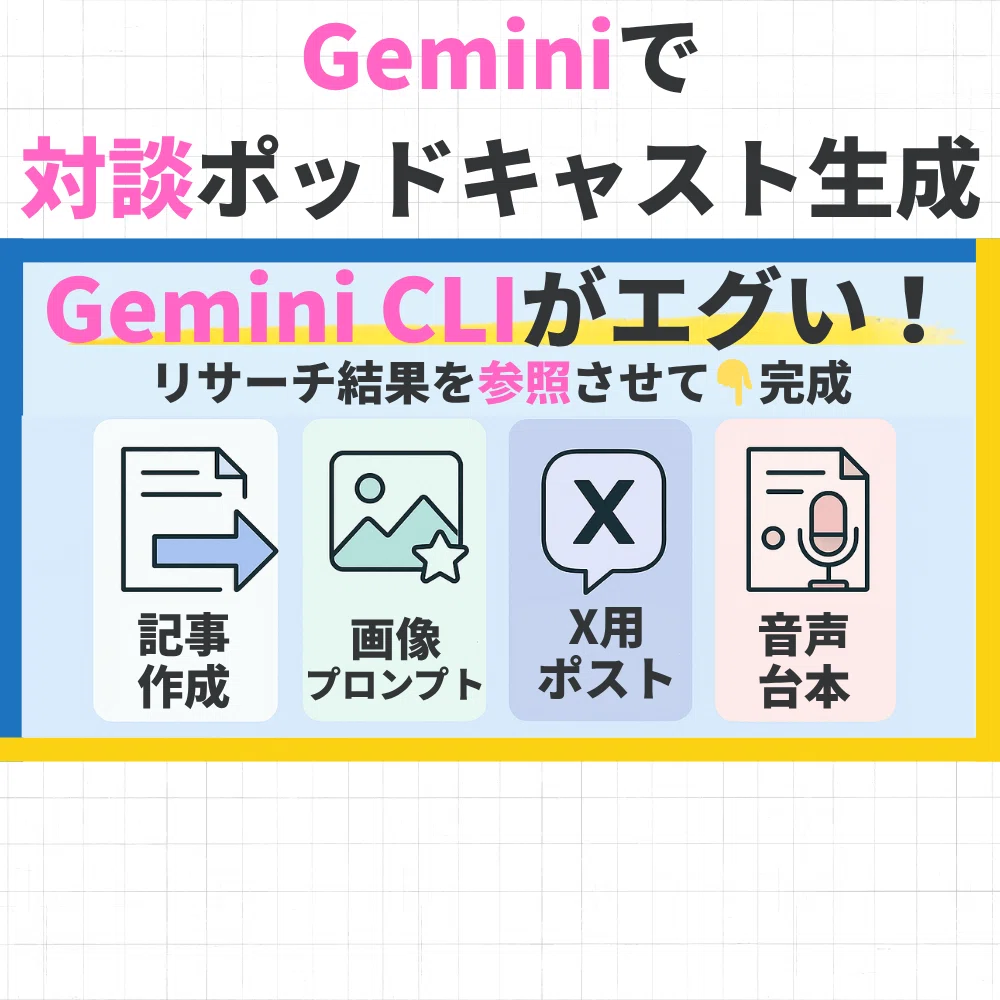
|
【GeminiのAI音声_対談Ver】X(旧Twitter)の投稿、なぜか伸びない?2025年最新アルゴリズムの仕組みと対策→Gemini CLIで音声台本生成|テツメモ|tetumemo
Gemini CLIを使って生成した音声台本を使い、Google AI StudioのGemini 2.5 Pro Preview...
|
|

|
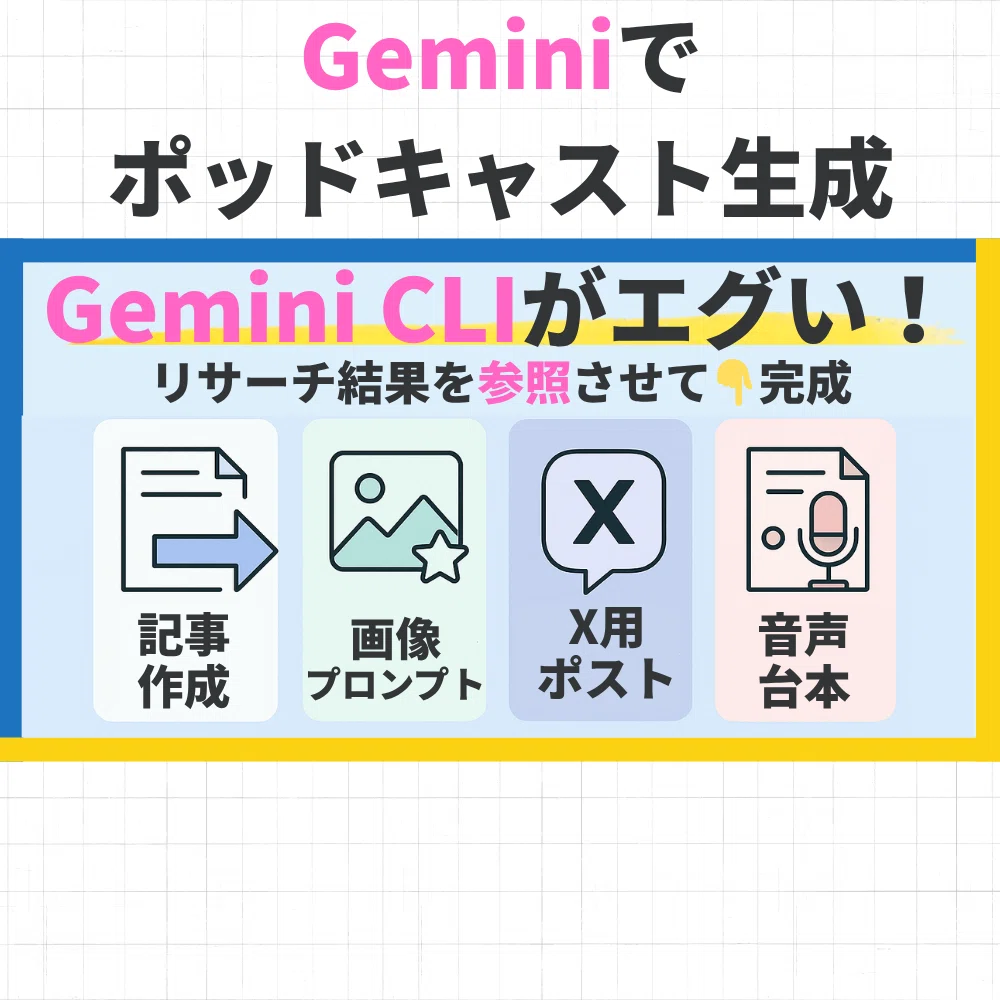
【GeminiのAI音声_シングルVer】X(旧Twitter)の投稿、なぜか伸びない?2025年最新アルゴリズムの仕組みと対策→Gemini CLIで音声台本生成|テツメモ|tetumemo
Gemini CLIを使って生成した音声台本を使い、Google AI StudioのGemini 2.5 Pro Preview...
|
|
Google Antigravityとの連携:台本生成から音声化まで
ここで、Google Antigravityとの連携が威力を発揮します。
Google Antigravityのエージェントに「この記事を元に、対談形式のポッドキャスト台本を作って」と指示すれば、自動的に台本を生成してくれます。話者Aと話者Bの掛け合い、ジョークのタイミング、複雑な説明の余韻。すべて、エージェントが考えてくれる。
その台本を、Google AI StudioのGemini 2.5 Pro TTSに渡せば、音声が生成されます。
調査 → アジェンダ作成 → 記事執筆 → 画像生成 → 台本生成 → 音声化 → 配信
この一連の流れを、Google AntigravityとGemini 2.5 Pro TTSで完結できる。しかも、すべて無料で。
これは、コンテンツクリエイターにとって、本当に大きな変化です。
|
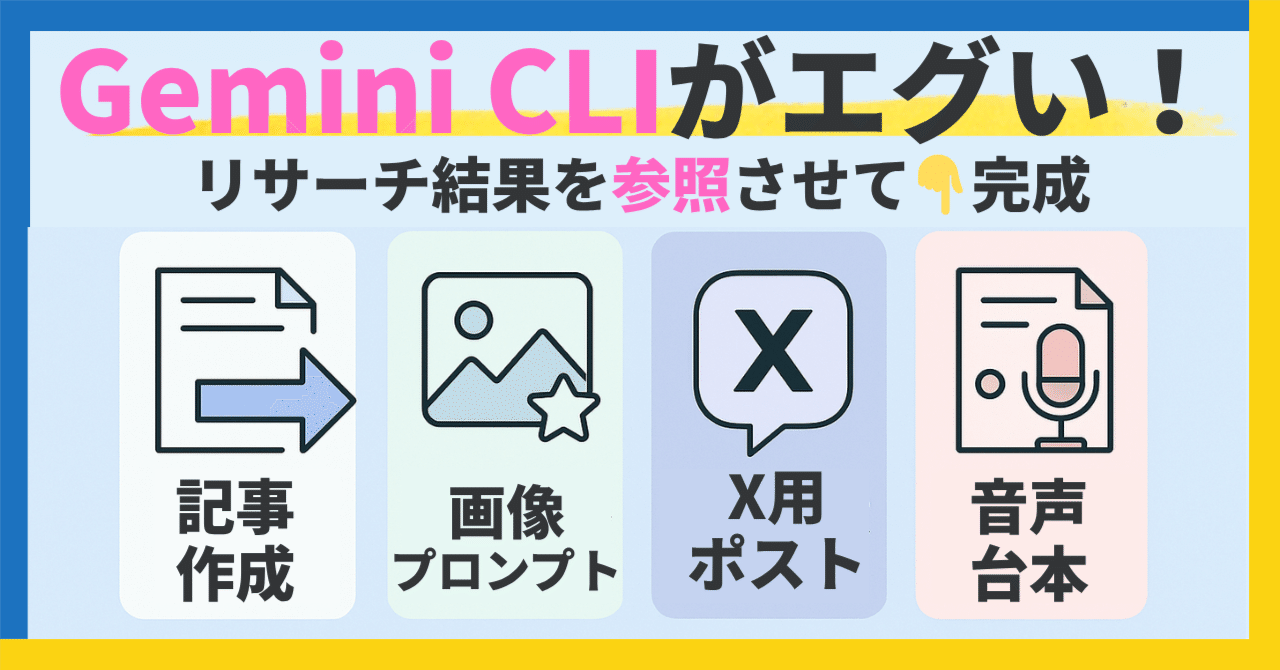
Gemini CLIでヤバい「コンテンツ工場」を完全無料で構築する裏技が、想像以上にエグかった|テツメモ|tetumemo
この記事は、以下のニュースレターで紹介している、Gemini CLIで「Deep Research用プロンプト→記事執筆→画像生成プロンプト...
|
|
📕Gemini 2.5 Pro TTSを使って、引用元の記事を「お笑い芸風」のPodcastsとして仕上げてみた
@tetumemo
Google AI Studioに台本渡して、数分待つだけでこの番組が”完全無料”でできちゃう時代
Spotifyにも配信済みです
作り方はリプ欄へ ↓ https://t.co/C3M7Z1HxfLpic.twitter.com/XH11T4tO4N— テツメモ|AI図解×検証|Newsletter (@tetumemo) December 11, 2025
詳しくは過去記事で:音声生成の実践ガイド
音声生成について、もっと詳しく知りたい方は、過去記事「【音声革命】Gemini音声生成で変わるコンテンツ制作の新常識「誰でもポッドキャスター」時代」をご覧ください。
この記事では、以下の内容を詳しく解説しています:
- 30種類の声の使い分け どの声がどんなシーンに合うのか
- プロンプト例 感情表現、ペース制御、複数話者の指定方法
- Google AI Studioでの詳しい手順 ログインから音声生成、ダウンロードまで
- Spotify配信の方法 音声ファイルをポッドキャストとして配信する手順
- 実際の制作例 スティーブ・ジョブズ風、専門家風、お笑い芸人風の音声
音声生成は、記事執筆とは異なるノウハウが必要です。でも、一度覚えてしまえば、コンテンツの幅が劇的に広がります。記事を読む時間がない人にも、音声で届けられる。通勤中、家事中、運動中。あらゆるシーンで、あなたのコンテンツを聴いてもらえるようになります。
Google Antigravityで記事と台本を生成し、Gemini 2.5 Pro TTSで音声化する。この組み合わせが、2025年のコンテンツ制作の新しいスタンダードになると、私は確信しています。
🔗【音声革命】Gemini音声生成で変わるコンテンツ制作の新常識「誰でもポッドキャスター」時代
ワンポイントTip: 音声生成で最も重要なのは「台本の質」です。Google Antigravityで台本を生成する時は、「話者Aは明るく楽観的なトーン、話者Bは落ち着いた専門家風のトーン」のように、各話者のキャラクター設定を明確に指示しましょう。エージェントは、その設定に基づいて、自然な掛け合いの台本を作ってくれます。そして、その台本をGemini 2.5 Pro TTSに渡す時も、同じトーン指定を繰り返すことで、一貫性のある音声が生成されます。
📦 メタプロンプトで生成される10の成果物(C1〜C10)
「1つのテーマを入力したら、10種類のコンテンツが自動で完成する」
Manusで実現していたこの魔法を、Google Antigravityでも実現できます。しかも、クレジット消費を気にせずに。
今回、私が有料購読者向けに提供するメタプロンプトは、Google Antigravity上で段階的にコンテンツを生成し、最終的に10種類の成果物を専用フォルダに格納してくれます。
どんな成果物が生成されるのか。一つずつ見ていきましょう。
C1:Deep Researchプロンプト設計
最初に生成されるのは、調査のための「プロンプト設計」です。
Google Antigravity自体の調査性能は、正直あまり高くありません。でも、NotebookLM、ChatGPT、Perplexity、Genspark、Felo、Manusなど、優れた調査ツールは他にたくさんあります。
だから、私のメタプロンプトは「調査プラン」を提供します。
「このテーマについて、こういう視点で調査してください」「こういう情報を集めてください」という指示書を生成してくれます。この指示書を、あなたの好きな調査ツールにコピペすれば、質の高い調査結果が得られます。
これにより、一つのプラットフォームに依存しない、自分だけのソース情報を元に記事を書けるようになります。
C2:Deep Research実行結果の格納と整合チェック
調査結果を格納するフォルダが自動生成されます。
あなたが好きな調査ツールで得た結果を、このフォルダに格納してください。メタプロンプトは、その調査結果を読み込んで、整合性をチェックしてくれます。
「この情報は信頼できそうです」「この情報は他のソースと矛盾しています」といった形で、調査結果の質を評価してくれます。
しかも、自分のメモや他の情報ソースも一緒に格納できます。過去に書いた記事、保存していたPDF、スクリーンショット。すべて、このフォルダに入れておけば、メタプロンプトが参照してくれます。
C3:詳細アジェンダ
調査結果を元に、記事の詳細アジェンダを生成します。
どんなセクションを作るのか。各セクションで何を書くのか。どんな順番で展開するのか。すべて、エージェントが考えてくれます。
このアジェンダを見て、「ここはもう少し詳しく」「この順番は変えたい」とフィードバックを入れることもできます。エージェントは、そのフィードバックを反映して、アジェンダを修正してくれます。
C4:ブログ記事(10,000〜15,000文字)
アジェンダに基づいて、本格的な記事を執筆します。
10,000〜15,000文字という長文記事を、一気に生成してくれます。調査結果を引用しながら、論理的な構成で、読みやすい文体で。
しかも、途中でフィードバックを入れられます。「このセクションはもう少し具体例を」「この表現は変えて」。エージェントは、作業を止めずにフィードバックを取り込んで、続きを進めてくれます。
C5:メインサムネイル用画像生成プロンプト(YAML形式)
記事のメインサムネイル用の画像生成プロンプトを、YAML形式で生成します。
3〜4案を提示してくれるので、その中から好きなものを選べます。しかも、コピーライティングが強化されているので、読者の目を引くキャッチコピーが画像に含まれます。
C5-1:Nano Banana Proでサムネイル画像生成
C5で生成されたプロンプトを使って、エージェントが自動的にNano Banana Proで画像を生成してくれます。
API接続不要。エージェントが勝手にNano Banana Proを呼び出して、美しい日本語付きのサムネイル画像を作ってくれます。
C6:セクション別画像生成プロンプト(YAML形式)
記事の各セクションに合った画像生成プロンプトを、YAML形式で生成します。
全セクション分、6セクションあれば6つの画像生成プロンプトが完成します。
C6-1:Nano Banana Proでセクション画像生成
C6で生成されたプロンプトを使って、エージェントが自動的にセクション画像を生成してくれます。
記事の各セクションに合った、美しい日本語付きの画像が、一気に完成します。
C6-2:画像挿入済みブログ記事
生成された画像を、記事の適切な位置に自動挿入してくれます。
もう、手動で画像を挿入する必要はありません。エージェントが、各セクションの冒頭や、説明の途中など、最適な位置に画像を配置してくれます。
C7:Xスレッド(8〜12ポスト)
記事の内容を、X(旧Twitter)のスレッド形式にまとめてくれます。
8〜12ポストの連続ツイートとして、記事の要点を抽出。読者の興味を引くフック、記事への誘導、ハッシュタグ。すべて、エージェントが考えてくれます。
C7.5:10秒動画生成プロンプト
Xで使える10秒動画の生成プロンプトも提供します。
静止画だけでなく、動画でも記事を宣伝できるようになります。
C8:対談形式スクリプト(3,000〜5,000文字)
記事の内容を、対談形式のスクリプトに変換してくれます。
話者Aと話者Bの掛け合い。ジョークのタイミング、複雑な説明の余韻。すべて、エージェントが考えてくれます。3,000〜5,000文字という長さなので、10分程度の音声コンテンツになります。
このスクリプトを、Gemini 2.5 Pro TTSに渡せば、プロレベルの対談音声が完成します。
C9:ポッドキャスト形式スクリプト(3,000〜5,000文字)
記事の内容を、1人語りのポッドキャスト形式に変換してくれます。
「今日は、Google Antigravityについてお話しします」という導入から、「いかがでしたか?」という締めまで。自然な語り口のスクリプトを生成してくれます。こちらも3,000〜5,000文字なので、じっくり聴かせる本格的なポッドキャストになります。
C10:README(成果物一覧・使い方・生成手順)
最後に、すべての成果物の一覧と使い方をまとめたREADMEファイルを生成してくれます。
「C1はこういう目的で使います」「C5-1はこうやって生成されました」「次は、C8をGemini 2.5 Pro TTSに渡してください」。すべて、丁寧に説明してくれます。
1テーマ→10コンテンツの威力
※完成したコンテンツをnoteの下書きとして保存しました
1つのテーマを入力するだけで、これだけのコンテンツが完成します。
記事、サムネイル、セクション画像、Xスレッド、対談スクリプト、ポッドキャストスクリプト。すべて、Google Antigravity上で。しかも、クレジット消費を気にせずに。
Manusで実現していた「段階的コンテンツ生成」の流れを、Google Antigravityに完全移植しました。しかも、調査の自由度を高め、16:9画像の生成問題を解決し、一括切り抜きツールまで提供します。
これが、2025年最後の集大成となるメタプロンプトです。
🔗Google Antigravityで作成したコンテンツまとめ:こちらのnote下書きから確認できます
🔗テーマを入力→10分待つ→ZIP開ける→全部完成してる。調査、記事、美しい日本語画像、X投稿文。これが「Manus×Nano Banana Pro×魔法のメタプロンプトのチカラ」
ワンポイントTip: C1〜C10の成果物は、すべて専用フォルダに格納されます。フォルダ構造は、
/project_name/c1_research/、/project_name/c4_article/のように、わかりやすく整理されています。各フォルダには、生成された成果物だけでなく、「このフォルダの使い方」を説明する小さなREADMEファイルも含まれています。迷うことなく、次のステップに進めるよう設計されています。
🔧 非エンジニアでも大丈夫:Google Antigravity完全セットアップガイド
「黒い画面」と聞くと、身構えてしまう方も多いと思います。
私も、最初にGemini CLIを使った時は、「本当に大丈夫かな?」と不安でした。でも、Google Antigravityは違います。黒い画面は、ほとんど出てきません。ダウンロードして、インストールして、Googleアカウントでログインするだけ。あとは、自然な日本語で指示を出すだけです。
このセクションでは、非エンジニアの方でも確実に導入できるよう、ステップバイステップで解説します。スクリーンショットを見ながら、一緒に進めていきましょう。
ステップ1:システム要件の確認
まず、あなたのパソコンがGoogle Antigravityに対応しているか確認しましょう。
Macをお使いの方
macOS 12(Monterey)以上が必要です。お使いのMacが、現在のmacOSバージョンと過去2つのバージョンのいずれかに該当していれば大丈夫です。例えば、2025年1月時点では、macOS 15(Sequoia)、macOS 14(Sonoma)、macOS 13(Ventura)、macOS 12(Monterey)が対応しています。
また、Apple SiliconとIntelの両方に対応しています。ただし、X86は非対応なので、ご注意ください。
確認方法は簡単です。画面左上のAppleメニューから「このMacについて」を選択すると、macOSのバージョンとチップの種類が表示されます。
Windowsをお使いの方
Windows 10(64 bit)以上が必要です。Windows 11なら、もちろん対応しています。
x64とARM64の両方に対応しています。ほとんどのWindowsパソコンはx64なので、特に気にする必要はありません。Surface Pro Xなど、ARM版Windowsをお使いの方は、ARM64版をダウンロードしてください。
確認方法は、「設定」→「システム」→「バージョン情報」で確認できます。
Linuxをお使いの方
glibc >= 2.28、glibcxx >= 3.4.25が必要です。Ubuntu 20、Debian 10、Fedora 36、RHEL 8以降なら対応しています。
Linuxをお使いの方なら、この要件を確認する方法はご存知だと思いますので、詳細は割愛します。
ステップ2:ダウンロード
システム要件を確認したら、次はダウンロードです。
🔗Google Antigravity公式ダウンロードページにアクセスしてください。
ページを開くと、3つのOSが表示されています。あなたのOSに合ったダウンロードボタンをクリックしてください。
Macの場合
「MacOS」のセクションに、2つのダウンロードボタンがあります。
- Download for Apple Silicon M1、M2、M3、M4チップのMacをお使いの方
- Download for Intel Intelチップのマックをお使いの方
どちらかわからない場合は、「このMacについて」で確認してください。「チップ」の欄に「Apple M1」などと表示されていれば、Apple Silicon版をダウンロードしてください。「プロセッサ」の欄に「Intel Core i5」などと表示されていれば、Intel版をダウンロードしてください。
Windowsの場合
「Windows」のセクションに、2つのダウンロードボタンがあります。
- Download for x64 ほとんどのWindowsパソコン
- Download for ARM64 ARM版Windows(Surface Pro Xなど)
ほとんどの方は、x64版をダウンロードすれば大丈夫です。
Linuxの場合
「Linux」のセクションに、1つのダウンロードボタンがあります。「Download」をクリックしてください。
ステップ3:インストール
ダウンロードが完了したら、インストールです。
Macの場合
ダウンロードしたファイル(.dmgファイル)をダブルクリックして開きます。すると、Google Antigravityのアイコンと、Applicationsフォルダのショートカットが表示されます。
Google Antigravityのアイコンを、Applicationsフォルダにドラッグ&ドロップしてください。これで、インストール完了です。
初回起動時に「"Google Antigravity"はインターネットからダウンロードされたアプリケーションです。開いてもよろしいですか?」というメッセージが表示されることがあります。「開く」をクリックしてください。
Windowsの場合
ダウンロードしたファイル(.exeファイル)をダブルクリックして実行します。インストーラーが起動するので、画面の指示に従ってインストールを進めてください。
「このアプリがデバイスに変更を加えることを許可しますか?」というメッセージが表示されたら、「はい」をクリックしてください。
インストールが完了すると、デスクトップにGoogle Antigravityのショートカットが作成されます。
Linuxの場合
ダウンロードしたファイルを解凍して、実行してください。詳細な手順は、お使いのディストリビューションによって異なりますが、Linuxをお使いの方なら問題なく進められると思います。
ステップ4:初回起動と初期設定
インストールが完了したら、Google Antigravityを起動しましょう。
初回起動時に、いくつかの設定画面が表示されます。
Googleアカウントでログイン
最初に、Googleアカウントでのログインを求められます。「Sign in with Google」ボタンをクリックして、お使いのGoogleアカウントでログインしてください。
これにより、Gemini 3へのアクセス、Nano Banana Proの利用、レート制限の管理などが自動的に設定されます。API接続の設定は一切不要です。
ワークスペースの作成
ログインが完了すると、「ワークスペース」の作成を求められます。
ワークスペースとは、プロジェクトごとの作業スペースです。例えば、「ブログ記事執筆」というワークスペースを作れば、そこに記事のファイル、調査資料、生成された画像などがすべて格納されます。
「Create Workspace」ボタンをクリックして、ワークスペース名を入力してください。例えば、「Google Antigravity記事」のように。
基本的な操作方法
ワークスペースが作成されると、Google Antigravityのメイン画面が表示されます。
画面は、大きく2つに分かれています。
Agent Manager(エージェント管理画面) 複数のAIエージェントを管理する画面です。ここで、エージェントに指示を出したり、進捗を確認したり、結果を受け取ったりします。
Editor(エディタ画面) ファイルを編集する画面です。記事を書いたり、コードを書いたり、調査資料を整理したりします。
この2つの画面を、キーボードショートカット Cmd + E(Macの場合)または Ctrl + E(Windowsの場合)で切り替えながら作業します。
導入後に実施したい初期設定
💡Google Antigravityを日本語化する ↓
拡張機能から「Japanese Language Pack for VS Code」をインストールする。
📝Google Antigravityが発表されてIDEツールをはじめて使うビジネスサイドの方向けに…
@tetumemo
おそらく「え?英語なの?」となると思いますので
その時は拡張機能から「Japanese Language Pack for VS Code」を入れればOKです! https://t.co/XuL7iJ3vgRpic.twitter.com/Ch9z4ACLiq— テツメモ|AI図解×検証|Newsletter (@tetumemo) November 19, 2025
💡Google Antigravityからの回答内容を日本語化する ↓
- Agentウィンドウを開く
- 「・・・」を押し、Customizationsを選択
- GEMINI. mdに「日本語で回答してください」と入力
- 保存して完了
📝Google Antigravityを使っていて、AIの回答が英語になってしまう人は以下のステップで変更可能です
@tetumemo
- Agentウィンドウを開く
- 「・・・」を押し、Customizationsを選択
- GEMINI. mdに「日本語で回答してください」と入力
- 保存して完了
お困りの方はお試しください https://t.co/LV0loedhwHpic.twitter.com/L1kEu3cdbh— テツメモ|AI図解×検証|Newsletter (@tetumemo) November 20, 2025
🔗参考:Google Antigravity を使い込んで感じた5つの活用ポイント
ステップ5:エージェントに最初の指示を出してみる
セットアップが完了したら、早速エージェントに指示を出してみましょう。
Agent Manager画面で、下部のテキストボックスに指示を入力します。例えば、こんな感じです。
「Google Antigravity」というテーマで、500文字程度の紹介文を書いてください。
Enterキーを押すと、エージェントが動き始めます。
数秒後、エージェントが紹介文を生成してくれます。
※フォルダにあったGoogle Antigravityの記事を見つけて要約して情報を提供してくれました
詳細な指示をしていませんが、AIが最適な動きを考えて情報を提供してくれました。
ステップ6:黒い画面を変えてみる
IDEツール特有の「黒い画面」ですが、非エンジニアにとっては少しプレッシャーを感じる画面かもしれません。そんな時は、「ファイル>ユーザー設定>テーマ>配色テーマ」で好みの配色に変えてみましょう。
これだけで使う楽しさが増しますよ。
セットアップ完了!
お疲れさまでした。これで、Google Antigravityのセットアップは完了です。
あとは、エージェントに指示を出すだけ。記事を書いてもらったり、画像を生成してもらったり、調査をしてもらったり。自然な日本語で指示を出せば、エージェントが理解して、作業を進めてくれます。
「黒い画面」は、ほとんど出てきません。すべて、わかりやすいGUIで操作できます。非エンジニアの方でも、安心して使えるように設計されています。
次のセクションでは、私が開発したメタプロンプトの「3つの工夫」について説明します。調査の自由度、16:9画像生成、一括切り抜きツール。これらが、どうやってGoogle Antigravityの制約を打破したのか。その秘密を、お伝えします。
🔗Google Antigravity公式ダウンロードページ
ワンポイントTip: Google Antigravityは、定期的にアップデートされます。新機能の追加、バグ修正、パフォーマンス改善など。アップデートが利用可能になると、画面に「Restart to Update」というボタンが表示されます。このボタンをクリックすれば、自動的にアップデートされます。常に最新版を使うことで、より快適に作業できます。
🎁 制約を打破する3つの工夫
Google Antigravityは素晴らしいツールです。でも、完璧ではありません。
使っていくうちに、いくつかの制約に気づきました。調査性能の限界、画像生成のアスペクト比問題、一括処理の手間。これらの制約を、どうやって乗り越えるか。
試行錯誤の末、私は3つの工夫を編み出しました。この工夫が、メタプロンプトの独自性を生み出しています。
工夫1:調査は好きなツールで(Deep Research実行の自由度)
Google Antigravity自体の調査性能は、正直あまり高くありません。
ウェブ検索はできますが、情報の深掘りや、複数ソースの統合、信頼性の評価などは、他の専門ツールに軍配が上がることがあります。NotebookLM、ChatGPT、Perplexity、Genspark、Felo、Manus。これらのツールは、それぞれ独自の強みを持っています。
だから、私のメタプロンプトは「調査プラン」を提供する設計にしました。
どういうことか
メタプロンプトを実行すると、最初に「C1:Deep Researchプロンプト設計」が生成されます。これは、調査のための指示書です。
「このテーマについて、こういう視点で調査してください」「こういう情報を集めてください」「こういう質問に答えてください」
この指示書を、あなたの好きな調査ツールにコピペすれば、質の高い調査結果が得られます。
なぜこの設計にしたのか
一つのプラットフォームに依存すると、そのプラットフォームの制約を受けます。Google Antigravityの調査性能が低いなら、調査は他のツールに任せればいい。そう考えました。
しかも、この設計には副次的なメリットがあります。
自分のメモや資料も活用できる 過去に書いた記事、保存していたPDF、スクリーンショット。これらを「C2:Deep Research実行結果の格納」フォルダに入れておけば、メタプロンプトが参照してくれます。
複数ソースの統合 NotebookLMで調査した結果、ChatGPTで調査した結果、Perplexityで調査した結果。すべてをC2フォルダに格納すれば、メタプロンプトが統合して、一貫性のある記事を書いてくれます。
信頼性の担保 調査ツールが提供する情報の信頼性評価を、そのまま活用できます。メタプロンプトは、その評価を尊重して、記事を書いてくれます。
この自由度が、記事の質を大きく向上させます。
工夫2:16:9画像生成の実現(プロンプトでの制御)
Nano Banana Proは、デフォルトでは1:1(正方形)の画像を生成します。
でも、ブログ記事のサムネイルやセクション画像には、16:9(横長)の画像が適しています。X(旧Twitter)のヘッダー画像も、16:9です。YouTubeのサムネイルも、16:9です。
どうやって、16:9の画像を生成するか。
ホワイトレターボックス方式
私が編み出した方法は、「ホワイトレターボックス方式」です。
正方形のキャンバスに、16:9の範囲だけを描画し、上下に白い余白(レターボックス)を配置する。こうすることで、見た目は16:9の画像になります。
具体的には、プロンプトにこう指定します。
正方形のキャンバス(1024x1024)に、中央に169の範囲(1024x576)だけを描画してください。上下に白い余白を配置してください。
Nano Banana Proは、この指示を理解して、16:9の範囲だけに画像を描画してくれます。
📝執筆にも便利なGoogle Antigravityですが、現時点で画像生成すると必ず正方形になる→そこでオススメのプロンプトをシェア
@tetumemo
️上下に白の余白を設定して16:9の範囲で描画させるだけ
✅️プロンプト
――――… https://t.co/vfAZcNQDV3pic.twitter.com/Wmv1nvEwYJ— テツメモ|AI図解×検証|Newsletter (@tetumemo) December 15, 2025
なぜこの方法なのか
Nano Banana Proに「16:9の画像を生成して」と直接指示しても、うまくいきません。モデルが1:1の画像生成に最適化されているからです。
でも、「正方形のキャンバスに、16:9の範囲だけを描画」という指示なら、モデルは理解してくれます。キャンバスは正方形のまま、描画範囲だけを16:9にする。この工夫が、16:9画像生成を実現しました。
しかも、この方法には副次的なメリットがあります。
切り抜きが簡単 上下の白い余白を切り抜くだけで、完璧な16:9画像になります。手動でも、ツールでも、簡単に切り抜けます。
構図の安定性 16:9の範囲内に収まるよう、モデルが構図を最適化してくれます。中央に主要な要素を配置し、上下の余白を避ける。自然と、バランスの良い構図になります。
工夫3:一括切り抜きツール「Smart Aspect Cropper」の提供
※画像を複数枚アップロードして一気に16:9のサイズに切り抜くことができる
ホワイトレターボックス方式で16:9画像を生成できるようになりました。でも、1枚1枚手動で切り抜くのは面倒です。
10枚の画像を生成したら、10回切り抜き作業をしなければならない。これでは、効率が悪い。
だから、私は「Smart Aspect Cropper」という一括切り抜きツールを開発しました。
どういうツールか
Smart Aspect Cropperは、複数の1:1画像を一括で16:9に切り抜くツールです。
使い方は簡単です。
- 切り抜きたい画像をアップロード
- 「ZIP一括ダウンロード」ボタンをクリック
- 数秒後、すべての画像が16:9に切り抜かれて、新しいフォルダに保存される
これだけです。10枚の画像でも、20枚の画像でも、一括で処理できます。
なぜこのツールを作ったのか
メタプロンプトで生成される画像は、サムネイル1枚、多い時はセクション画像10枚、合計11枚です。これを毎回手動で切り抜くのは、現実的ではありません。
しかも、切り抜き位置を間違えると、構図が崩れてしまいます。上下の余白を均等に切り抜かないと、画像が上にズレたり、下にズレたりする。
Smart Aspect Cropperは、この問題を解決します。
自動検出 画像の上下の白い余白を自動検出し、正確に切り抜きます。
一括処理 複数の画像を一度に処理できます。ドラッグ&ドロップで、フォルダごと指定できます。
品質保持 切り抜き時に画質が劣化しないよう、最適なアルゴリズムを使用しています。
このツールは、有料購読者向けに無料で提供します。Google Antigravity上で動くバージョンと、スタンドアロンで動くバージョンの両方を用意しています。
💡誰でも簡単にアプリを無料で作る方法 ↓
| Google AI Studio「Build with Gemini」で記事生成アプリを完全無料で作った全記録:16種類のAI機能とVibe Codingで、誰でもアイデアを動くカタチに変える実践ガイド |
|
||
|
3つの工夫が生み出す価値
これらの工夫は、単なる「便利機能」ではありません。
調査の自由度 一つのプラットフォームに依存せず、最高の調査ツールを組み合わせられる。
16:9画像生成 ブログ、X、YouTubeなど、あらゆるプラットフォームに最適な画像を生成できる。
一括処理 手動作業を最小限に抑え、効率を最大化できる。
この3つが揃うことで、Google Antigravityの制約を完全に打破できます。Manusで培ったノウハウを、そのままGoogle Antigravityに移植できる。しかも、クレジット消費を気にせずに。
これが、私のメタプロンプトの独自性です。
🔗『黒い画面って何?』だった私でも作れた!非エンジニア向けGemini CLI活用術と『AIコンテンツ工場』の構築方法
🔗テーマを入力→10分待つ→ZIP開ける→全部完成してる。調査、記事、美しい日本語画像、X投稿文。これが「Manus×Nano Banana Pro×魔法のメタプロンプトのチカラ」
ワンポイントTip: Smart Aspect Cropperは、16:9以外のアスペクト比にも対応しています。例えば、Instagramの1:1、Pinterestの2:3、Xのヘッダー画像の3:1など。設定ファイルでアスペクト比を指定すれば、どんな比率にも対応できます。メタプロンプトと組み合わせることで、あらゆるプラットフォームに最適な画像を一括生成できるようになります。
🌟 まとめ:今年最後の集大成、来年から一緒にコンテンツ配信を楽しもう
ここまで読んでくださって、ありがとうございます。
Google Antigravityの全体像と、私が開発したメタプロンプトの価値を、お伝えできたと思います。
振り返ってみましょう。
これから先で手に入れられるもの
Manusのクレジット消費の心配から解放されます。
もう、「あと何クレジット残っているかな?」と気にする必要はありません。Google Antigravityなら、無料プランでも試せます。週次ごとにレート制限がリセットされるので、計画的に使えば、1週間に数回、コストゼロでコンテンツ制作を続けられます。
もっと自由に使いたい方は、月額20ドルの有料プランで、より高い制限を得られます。20ドルでGoogle全般のAIサービスが使えるので、Manusのクレジット消費と比べれば、圧倒的に安い。
Gemini 3という最新モデルに、直接アクセスできるようになります。
100万トークンのコンテキストウィンドウ、マルチモーダル対応、レイテンシの低さ。これらの恩恵を、Google Antigravity上で直接受けられます。API接続不要。Googleアカウントでログインするだけ。
Nano Banana Proで、美しい日本語付き画像を生成できるようになります。
ChatGPTの文字化け問題から解放され、サムネイル画像もセクション画像も、プロレベルの品質で生成できます。しかも、16:9の画像も、ホワイトレターボックス方式とSmart Aspect Cropperで実現できます。
音声コンテンツまで生成できるようになります。
Gemini 2.5 Pro TTSとの連携で、対談形式のポッドキャスト、1人語りのナレーション。あらゆる音声コンテンツを、記事と同時に生成できます。Spotifyに配信して、「ながら聴き」のリスナーにも届けられます。
調査の自由度を手に入れられます。
NotebookLM、ChatGPT、Perplexity、Genspark、Felo、Manus。好きな調査ツールを組み合わせて、最高品質の調査結果を得られます。一つのプラットフォームに依存しない設計が、記事の質を大きく向上させます。
ツールが手に入る、あとはやるだけ
Google Antigravityのセットアップ方法も、メタプロンプトの仕組みも、3つの工夫も。すべて、お伝えしました。
あとは、メタプロンプトを実際にやってみるだけです。
Google Antigravityをダウンロードして、インストールして、Googleアカウントでログインする。エージェントに指示を出してみる。記事を書いてもらう。画像を生成してもらう。音声コンテンツを作ってもらう。
最初は、うまくいかないこともあるかもしれません。でも、試行錯誤を重ねるうちに、エージェントとの協働が自然になっていきます。「こう指示すれば、こう動いてくれる」という感覚が、身についていきます。
そして、気づくはずです。
「コンテンツ制作の重力から、解放された」と。
有料エリアで提供するもの
この記事の有料エリアでは、以下を提供します。
1. メタプロンプト完全版 コピペで使える、完全版のメタプロンプトです。Google Antigravity上で実行すれば、C1〜C10の成果物が自動生成されます。
2. 使い方ガイド メタプロンプトの使い方を、ステップバイステップで解説します。各ステップの実行方法、生成物の確認方法、トラブルシューティング。すべて、丁寧に説明します。
3. 構造分解と解説 メタプロンプトがどういう仕組みで動いているのか、構造を分解して解説します。これを理解すれば、自分でカスタマイズできるようになります。
4. カスタマイズガイド メタプロンプトを、自分好みにアレンジする方法を解説します。文字数を変える、セクション数を変える、画像生成の指示を変える。あらゆるカスタマイズ要素を説明します。
5. Smart Aspect Cropperの提供 一括切り抜きツール「Smart Aspect Cropper」を、無料で提供します。自分の環境にコピーしてアプリをVibe Codingでカスタマイズすることも可能です。
6. よくある質問(FAQ) メタプロンプトを使っていく中で、よくある質問とその回答をまとめています。困った時に、すぐに解決できるよう、網羅的に用意しました。
来年から一緒にコンテンツ配信を楽しもう
2025年も、もうすぐ終わります。
この1年、私は様々なメタプロンプトとコンテンツを生成してきました。でも、ツールによってはクレジット消費の心配がつきまとっていました…
Google Antigravityとの出会いが、その心配を完全に消し去ってくれました。
来年、2026年。私たちは、クレジット消費を気にせず、好きなだけコンテンツを生成できます。記事、画像、音声。あらゆる形式で、あなたの知識や経験を、世界に届けられます。
一緒に、コンテンツ配信を楽しみましょう!
それでは、有料エリアでお待ちしてます♪
🔗Google Antigravityで作成したコンテンツまとめ:こちらのnote下書きから確認できます
|
Google Antigravityで1テーマ投げて10コンテンツ生成する「無料コンテンツ生成工場」が、想像以上にエグかった|テツメモ|tetumemo
この記事は、2025年12月17日発行のニュースレターで紹介している、Google...
|

|
| ここから先は有料コンテンツです |
| |
| この続き:26802文字 / 画像63枚 |
- 12/23【Felo LiveDoc完全ガイド】基礎・活用事例・実践ワークフローまで!NotebookLMとNano Banana Proの「最後のひと手間-テキスト編集」を効率化
- 12/17【Google Antigravity】クレジット消費ゼロで実現する「1テーマ→10コンテンツ」自動生成!魔法のメタプロンプトで変わるコンテンツ制作の新常識
- 12/10テーマを入力→10分待つ→ZIP開ける→全部完成してる。調査、記事、美しい日本語画像、X投稿文。これが「Manus×Nano Banana Pro×魔法のメタプロンプトのチカラ」
- 12/02【図解革命】記事やレポートを丸投げでOK!Nano Banana ProでNapkin AI級のインフォグラフィックを自動生成する魔法のプロンプトとは
7,000人以上の方達が購読中
いつでも購読解除可能です