
【基礎編】これチート級。Claude×NotebookLMで「トークン消費1/10」を実現するための全手順
こんにちは!テツメモです。今回は全文公開の無料回となります。 「Claude Code×NotebookLM」のコンテンツが濃厚なため、【基礎編】と【発展編】として分けて配信することにしました。この記事では環境構築と基礎を固めて、次回の発展編でさらにお楽しみください!
| 【発展編】Claude×NotebookLMにSkills5本入れたら別物になった。チート級のトークン削減ノウハウを全部シェアします |
|
||
|
「Claude、めっちゃ賢いけどすぐ前の話忘れるんだよな…」
「PDF何個か投げたら、あっという間にメッセージ制限が来て絶望した…」
これ、AIを使い込んでいる人なら100%ぶち当たる壁ですよね。
私も毎日AIを触り倒していますが、この「記憶喪失」と「トークン制限(=すぐ制限が来る問題)」には本当に悩まされてきました。
特に、大量の資料を読み込ませてリサーチしたり、過去のプロジェクトの文脈を踏まえて記事を書かせたりしようとすると、毎回ゼロから前提条件を説明し直すハメになります。
「いや、それ昨日教えたじゃん!」と画面に向かってツッコミを入れた回数は数え切れません。
でも、その悩み、今日で完全に終わります。
解決策は、「Claude Code」とGoogleの「NotebookLM」を連携させること。
そして、その連携を魔法のように簡単にしてくれるのが、今回紹介する「notebooklm-py」というツールです。
この組み合わせを知った時、私は本気で震えました。
なぜなら、これまで「1回200円」かかっていたような重たいリサーチ作業が、文字通り「1回20円(あるいは無料)」レベルにまでコスト破壊されたからです。しかも、AIが過去の文脈を「無限に記憶」してくれるようになります。
「え、でもそれってエンジニアじゃないと設定できないんでしょ?」
「黒い画面(ターミナル)とかコマンドとか、絶対ムリ!」
そう思ったあなた。安心してください。
この記事は、「非エンジニアが、コマンドを一切打たずに、完全に使いこなせるようになること」をコンセプトに書きました。
どこにフォルダを作ればいいのか、エラーが出たらどうすればいいのか。エンジニアなら「常識」としてすっ飛ばすような部分も、数万文字規模で、これでもかというくらい丁寧に、ステップバイステップで解説します。
実際にこのツールを使い込んでいくうちに、何度も失敗しながら気づいたことがあります。
「カスタムプロンプトが効いていない」「Deep Researchがタイムアウトした」「Windowsだと文字化けする」。こういう壁を全部通り抜けた後に、この記事は書かれています。試行錯誤の結果を、そのまま詰め込みました。
次号【発展編】では、実践ユースケースと、今まさに私が使っている「Skillsファイル」3本を丸ごと公開します。「1行の指示で全部動く」自動化の仕組みも解説しますので、続きもぜひ。
この記事を最後まで読めば、あなたは「無限の記憶」と「ゼロトークン・リサーチ」の力を手に入れ、コンテンツ制作やリサーチの生産性がバグレベルで跳ね上がるはずです。
準備はいいですか?
それでは、AIの常識を覆す「魔法の連携」の世界へ行きましょう!
ワンポイントTip:この記事は非常にボリュームがあります。まずは「準備編」と「導入編」を読みながら、実際に手を動かして環境を作ってしまうのが一番の近道です!
🎙️ニュースレターの内容をAI音声でキャッチアップ!
記事の内容を、有料購読エリアの概要も含めて紹介しています。
ぜひこちらも一緒にフォローしていただき、”ながら聴き”も楽しんでみてください♪
📖 この記事について(元ネタと免責事項)
この記事は、X(旧Twitter)でAI活用を発信しているhooeem(フーエム)さんの投稿「I want to extend my Claude sessions (full guide)」を元ネタとしています。その内容を詳細に分析した上で、私が実際にセットアップして試した実証結果と、有効な活用方法をまとめたものです。
ひとつ大事なことをお伝えしておきます。
今回紹介する「notebooklm-py」は、有志の開発者によって作られたオープンソースのツールです。Googleの公式ツールではありません。仕様変更や動作の変化が起きる可能性があることをご理解の上、実際の活用はご自身の判断でお願いします。
ちょっと話は変わりますが、リポジトリの内容って、非エンジニアが見てもなんとなくというか、あまりよく分かりませんよね。
で、最近非エンジニアのための神サイトを発見しました。
ここにリポジトリのURLを入れると、分かりやすく解説記事に変換してくれます。これ、一度誰かが変換すると記事として記録されるので、URLを打てば全世界の人がその記事を確認できるようになります。
今回の notebooklm-py の方も変換済みですので、ぜひチェックしてみてください。
🧠 前提知識:NotebookLMとClaude Codeとは何か?
「notebooklm-py」の魔法を理解する前に、まずは主役となる2つのツール、「NotebookLM」と「Claude Code」について、それぞれ何ができるのかを整理しておきましょう。
「もう知ってるよ!」という方もいるかもしれませんが、ここを深く理解しているかどうかで、後の応用編(コンテンツ制作の自動化など)の理解度が100倍変わります。
特にNotebookLMについては、「チャットができるだけ」と思っている方が多いですが、実は驚くほど多機能です。ここで一気に把握しておきましょう。
💡過去記事でも多数NotebookLMについて紹介しています。
| 「ポッドキャスト聞いても忘れる問題」解決!NotebookLMの5つの魔法機能+独自ツールでSpotify音声が最強の学習コンテンツに変身する方法 |
|
||
|
| 【図解革命】記事やレポートを丸投げでOK!Nano Banana ProでNapkin AI級のインフォグラフィックを自動生成する魔法のプロンプトとは |
|
||
|
1. NotebookLMとは?(Googleが放つ「最強の記憶装置」)
NotebookLMは、Googleが提供している「あなたの資料専用のAIアシスタント」です。
ChatGPTやClaudeのように「世界中の知識」から答えるのではなく、「あなたがアップロードした資料(PDF、テキスト、Googleドキュメント、YouTube動画など)」だけを情報源として回答してくれます。
これがなぜ凄いのか?理由は3つあります。
① 圧倒的な「ハルシネーション(嘘)」の防止
AI最大の弱点は「もっともらしい嘘をつくこと」です。しかしNotebookLMは、「アップロードされた資料に書いてあることしか答えない」という強力な制約を持っています。
しかも、回答には必ず「資料のどこに書いてあったか」の引用元(参照リンク)が付きます。つまり、ファクトチェックが一瞬で終わるんです。
② 無料枠がバグレベルで大きい
NotebookLMは現在、無料プランで使えます(有料の「NotebookLM Plus」プランも存在します)。
1つのノートブック(プロジェクト)につき、最大50個のソース(資料)をアップロードでき、1つのソースあたり最大50万語(約50万文字)まで読み込めます。
これ、普通にAPIで処理しようとしたら数千円〜数万円かかるレベルのデータ量です。それを無料で、しかも高速に処理してくれる。Googleのインフラの暴力ですね。
※無料プランの制限:1日あたりのチャットクエリ数は50回、Audio Overviewの生成は1日3回まで。ヘビーユーザーには有料の「NotebookLM Plus」(Google Workspace Standard に含まれる)が上限が大幅に拡張されます。
③ 音声やスライドまで生成できる
単なるチャットだけでなく、資料の内容を元に「2人のAIが対談するポッドキャスト風の音声(Audio Overview)」を生成したり、「よくある質問(FAQ)」や「学習ガイド」を自動作成したりする機能まで備わっています。
私が毎日spotifyに配信しているAI情報24時間トレンドニュースはすべてNotebookLMの音声で生成しています。
要するに、NotebookLMは「超大容量で、絶対に嘘をつかない、無料の外部脳」なんです。
2. NotebookLMの全機能一覧(完全版)
「NotebookLMってチャットができるだけでしょ?」と思っていたら、大間違いです。
実は、一般的にはあまり知られていない「隠し機能」が大量に存在します。
ここで、notebooklm-pyを通じて使えるすべての機能を完全網羅しておきましょう。
過去記事でも紹介していますので、ぜひこちらもチェックしてみてくださいね。
| 「ポッドキャスト聞いても忘れる問題」解決!NotebookLMの5つの魔法機能+独自ツールでSpotify音声が最強の学習コンテンツに変身する方法 |
|
||
|
| 【図解革命】記事やレポートを丸投げでOK!Nano Banana ProでNapkin AI級のインフォグラフィックを自動生成する魔法のプロンプトとは |
|
||
|
📁 ノートブック(プロジェクト)の管理
NotebookLMでは、「ノートブック」という単位でプロジェクトを管理します。テーマごとにノートブックを分けることで、情報が混ざらず、整理された状態を保てます。
- 作成:新しいノートブックを作る
- 一覧表示:持っているノートブックをすべて表示する
- 名前変更:ノートブックの名前を変える
- 削除:不要になったノートブックを消す
📄 ソース(資料)の追加と管理
NotebookLMに「記憶させる資料」のことを「ソース」と呼びます。対応しているソースの種類は非常に豊富です。
対応しているソースの種類:
- WebサイトのURL:ブログ記事、ニュースサイト、公式ドキュメントなど
- YouTube動画のURL:動画の字幕・内容を自動で読み込む
- PDFファイル:論文、報告書、マニュアルなど
- テキストファイル(.txt):メモ、議事録など
- Markdownファイル(.md):ブログ記事の下書き、Obsidianのメモなど
- Wordファイル(.docx):企画書、提案書など
- 音声ファイル:会議の録音、インタビューなど
- 動画ファイル:プレゼン動画など
- 画像ファイル:図表、スクリーンショットなど
- Googleドライブのファイル:Google DocsやGoogle Slidesなど
- 貼り付けテキスト:コピーしたテキストをそのまま貼り付ける
これだけ多様なファイル形式に対応しているため、「とりあえず関係しそうな資料は全部ぶち込む」という雑な使い方ができます。
💬 チャットと質問(ask機能)
資料を読み込ませた後、自然言語で質問を投げることができます。
- 通常の質問:「この資料の要点を教えて」「〇〇について詳しく説明して」
- 会話履歴の保存:過去のチャット履歴を参照しながら会話を続けられる
- カスタムペルソナの設定:「あなたはマーケティングの専門家として答えてください」のように、回答者の役割を指定できる
🔍 リサーチ機能(Fast Research・Deep Research)
これがNotebookLMの「隠れた最強機能」です。実際に使い込んで分かった違いを詳しく解説します。
- Fast Research:テーマに関連するWebページやGoogleドライブのファイルを素早く検索し、URLリストを収集する
- Deep Research:Webを深く調査して、URLリストに加えて詳細な調査レポート(Markdownファイル)を自動生成する。Fast Researchより時間がかかる(2〜3分)が、情報の深さが段違い
- 自動インポート:収集した情報を自動的にノートブックのソースとして追加する
🎨 コンテンツ生成機能(全種類)
ここが、notebooklm-pyを使う最大のメリットの1つです。
通常のブラウザ版では手動でポチポチ操作する必要がありますが、notebooklm-pyを使えばClaude Codeからすべて自動化できます。
生成できるコンテンツの種類:
※Cinematic Video(映画風動画)は4月15日時点ではプロプランに公開されているものの、まだ全世界には展開しきれていません。ですので、まだ機能が表示されていない人も多いと思います。
コンテンツ種類 | 説明 | カスタム指示 | 活用シーン |
|---|---|---|---|
Audio Overview(音声概要) | 2人のAIが対談するポッドキャスト風音声 | ✅ | 通勤中に資料の内容を耳で学習 |
Video Overview(動画概要) | 資料の内容を解説する動画 | ✅ | SNSやYouTubeへの投稿 |
※Cinematic Video(映画風動画) | ドキュメンタリー風の映像美重視の動画 | ✅ | 高品質なプレゼン動画 |
Slide Deck(スライドデッキ) | プレゼン用スライドに自動変換 | ✅ | 会議や発表資料の自動作成 |
Infographic(インフォグラフィック) | 資料の内容を視覚的にまとめた図解 | ✅ | SNS投稿、資料の要約 |
Quiz(クイズ) | 理解度確認の問題集 | ✅ | 学習・試験対策 |
Flashcards(フラッシュカード) | 重要用語と説明のセット | ✅ | 暗記・語学学習 |
Data Table(データテーブル) | 比較や整理のための表 | ✅ | データ整理・比較 |
Reports(各種レポート) | Briefing Doc / Study Guide / Blog Post / Custom(カスタム) | ✅※ | 各種報告書・コンテンツ制作 |
Mind Map(マインドマップ) | 資料の構造を視覚的に整理 | ❌ | アイデア整理・構造把握 |
✅※ レポートのカスタム指示は「--format custom」の指定が必須。省略すると無視されます(後述)。
📤 ダウンロード機能(Web UIにない隠し機能)
ここが、notebooklm-pyを使う最大の理由の1つです。
ブラウザ版のNotebookLMでは、生成したコンテンツをダウンロードできないものが多々あります。しかし、notebooklm-pyを使えば、Web UIでは不可能なダウンロードが可能になります。
※以下はブラウザ版でもダウンロード可能なものも含んでいます。
- 音声ファイル(.mp3)のダウンロード:Audio Overviewを手元に保存
- スライドのPPTXダウンロード・修正:PowerPoint形式でダウンロードして編集可能
- クイズ・フラッシュカードのエクスポート:JSON形式でエクスポート
- マインドマップのデータ抽出:JSON形式でエクスポート
- データテーブルのCSVエクスポート:Excelで開ける形式で保存
- チャット履歴の保存:会話の記録をテキストで保存
- Deep Researchレポートの取得:Deep Research実行時に自動生成されるMarkdownレポートを保存
- ソース全文のアクセス:レポート化してアップロードした資料の情報を取得
🔗 共有と権限管理
- 公開リンクの生成:ノートブックを外部に共有するリンクを作成
- 非公開リンクの管理:特定の人だけに共有
- ユーザー権限の設定:閲覧者(読むだけ)と編集者(追加・変更可能)を使い分け
3. Claude Codeとは?(Anthropicが放つ「自律型エージェント」)
一方のClaude Codeは、Anthropic社(Claudeの開発元)が提供している「開発環境(ターミナルやVSCode)で動く、自律型のAIエージェント」です。
最近の Claude はアップデートが盛んに行われて、Claude の Web 版、それから Claude のデスクトップアプリでもClaude Codeが簡単に使えるようになってきています。
| 非エンジニアがClaude CodeでAI編集部を作ってAgent Teamsで10コンテンツ自動生成できた全貌と、組織を全部配布します |
|
||
|
① 「指示するだけ」で勝手に動く
ブラウザ版のClaudeは、質問に答えてコードを書いてくれるだけです。しかしClaude Codeは、「あなたのパソコンの中に入り込んで、直接ファイルを読み書きし、コマンドを実行する」ことができます。
例えば、「このフォルダの中にあるMarkdownファイルを全部読んで、要約記事を作って保存して」と指示すれば、勝手にファイルを読み、勝手に記事を書き、勝手に保存してくれます。
② ターミナルやVSCodeに直接統合
エンジニアが使う「ターミナル(黒い画面)」や「VSCode(コードエディタ)」の中で直接動きます。
「え、非エンジニアには無理じゃん…」と思った方、大丈夫です。
過去記事でも何度も紹介していますが、後ほど「導入編」で、コマンドを一切使わずに、自然言語(日本語)だけでClaude Codeを操る方法を徹底解説します。
③ 「ツール(MCP)」を使って機能を拡張できる
Claude Codeの最大の武器は、「MCP(Model Context Protocol)」という仕組みを使って、外部のツールやサービスと連携できることです。
例えば、「GitHubのコードを読むツール」や「Googleドライブのファイルを操作するツール」をClaude Codeに持たせることができます。
④ Skill(スキル)で「専属の作業員」を育てられる
Claude Codeには、「Skill(スキル)」という機能があります。
これは、「一連の作業フロー」を名前をつけて保存しておく機能です。
例えば、「調査→記事執筆→サムネイルプロンプト作成」という流れをClaude Codeで実行したあと、「このプロセスをSkills化して」とお願いしてSkillsを作成すれば、「auto-content-creator(作成したSkills名) テーマ:〇〇」と一言打つだけで、同じ作業が全自動で走ります。
後ほどの「超実践編」で、この機能を最大限に活用する方法を解説します。
| その「繰り返し作業」、AIが代行します - Xバズスレッドスキル付き、Manus Agent Skillsという新しい魔法 |
|
||
|
まとめると、こうなります。
- NotebookLM = 大量の資料を無料で記憶し、嘘をつかずに答える「最強の外部脳」(コンテンツ生成まで対応)
- Claude Code = パソコンの中で自律的に動き、ツールを使って作業を代行する「最強の作業者」(Skill化でどんどん成長する)
この2つが組み合わさった時、一体何が起きるのか?
次のセクションで、その「魔法の連携」の全貌を解き明かします。
ワンポイントTip:NotebookLMは「記憶と検索とコンテンツ生成」、Claude Codeは「実行と自動化とSkill化」。この役割分担を意識しておくと、後で「どういう指示を出せばいいか」が直感的にわかるようになります!
🤝 なぜ連携するのか?(役割分担とnotebooklm-pyの魔法)
NotebookLMとClaude Code、それぞれの凄さはわかりました。
では、なぜこの2つを「連携」させる必要があるのでしょうか?
結論から言うと、「お互いの致命的な弱点を、完璧に補い合えるから」です。このコツは以下の記事で紹介されていました。その記事から参考になった要素をピックアップして、今回紹介します。
1. Claudeの弱点とNotebookLMの弱点
あらためておさらいです。普段AIを使っていると、こんな不満を感じませんか?
Claudeの弱点:
- すぐ忘れる:長い会話をしていると、最初の方に話した前提条件を忘れてしまう。
- すぐ制限が来る:PDFを何個か読み込ませると、あっという間に「メッセージ制限」に引っかかり、数時間待たされる。
- コストが高い:APIを使って大量の資料を処理しようとすると、トークン代(利用料)が跳ね上がる。またサブスクの使用制限にすぐ到達してやりたいことができない。
一方で、NotebookLMにも弱点があります。
NotebookLMの弱点:
- 自律的に動けない:人間がブラウザを開いて、ポチポチと質問を入力しないと動いてくれない。
- 他のツールと連携できない:例えば「NotebookLMで調べた結果を、自動でMarkdownファイルで保存する」といった自動化ができない。
これちょっと面白いんですけど、お気づきでしょうか?
Claudeの弱点(記憶力とコスト)はNotebookLMの強みであり、NotebookLMの弱点(自律性と自動化)はClaudeの強みなのです。
2. notebooklm-pyがもたらす「4つの魔法」
この2つを繋ぐ架け橋となるのが、「notebooklm-py」というツールです。
非公式ながらGoogleのNotebookLMをプログラムから操作できるようにした、いわば「魔法の杖」です。
この連携の発想は、X(旧Twitter)でAI活用を発信しているhooeem(フーエム)さんのポストが原点になっています。
🔗元ポストを見る(X / hooeem)
このアイデアをさらに詳しくまとめた解説をLilys.aiで作成しておきました。
🔗詳細まとめを読む(Lilys.ai)
Claude Codeにこの杖(notebooklm-py)を持たせることで、4つのことができるようになると記事では紹介されていました。
魔法①:ゼロトークン・リサーチ(圧倒的コスト破壊)
通常、Claudeに10個のPDFを読み込ませて要約させると、膨大なトークン(文字数)を消費し、すぐに制限が来ます。APIなら数百円から数千円のコストがかかります。
しかし連携させると、「資料を読む作業」はすべて無料のNotebookLMに丸投げできます。Claudeは「NotebookLMに質問して、返ってきた短い答えを受け取るだけ」になるため、トークン消費がほぼゼロになります。
魔法②:専門家AIエージェントの自動生成
NotebookLMに「マーケティングの資料」を入れればマーケティングの専門家に、「自社のマニュアル」を入れれば社内ヘルプデスクになります。
Claude Codeは、この「専門家になったNotebookLM」を自由に呼び出し、相談しながら作業を進めることができるようになります。
魔法③:プロジェクトの「記憶の永続化」
Claude Codeでの作業内容や重要なルールをテキストにまとめ、NotebookLMにアップロードしておきます。
すると、Claude Codeは作業を始める前に「まずNotebookLMに過去の記憶を問い合わせる」ことができるようになり、実質的に「無限の記憶」を持つエージェントが誕生します。
魔法④:生きた知識ベースの構築
Claude CodeがWebで最新情報をリサーチし、その結果を自動でNotebookLMに追加していく。そんな「自動で成長し続ける知識ベース」を作ることも可能になります。
「無料・無制限の記憶装置(NotebookLM)」を、「優秀な自律型エージェント(Claude Code)」が自由に使いこなす。
これが、notebooklm-pyが実現する「魔法の連携」の正体です。
理屈がわかったところで、次はいよいよ「環境構築」に入ります。
非エンジニアでも絶対に失敗しない、安全確実なセットアップ方法を解説していきます!
ワンポイントTip:notebooklm-pyは、本来ブラウザでしか使えないNotebookLMを「裏口」から操作するためのツールです。これがあるからこそ、Claude CodeがNotebookLMを「自分の脳の一部」として使えるようになります!
🛠️ 準備編:非エンジニア向け・失敗しない環境構築
ここからは、いよいよ実際に手を動かして環境を作っていきます。
「環境構築」と聞くと、エンジニア以外の方は「うわっ、難しそう…」と身構えてしまうかもしれません。
でも安心してください。この記事では、黒い画面(ターミナル)で謎のコマンドを打ち込むような難しい作業は一切させません。
すべて、「自然言語(日本語)」でAIに指示を出して、勝手にセットアップさせる方法を解説します。
その前に、まずは「必要なもの」と「絶対に失敗しないためのルール」を確認しておきましょう。
1. 必要なもの(これだけあればOK!)
今回の魔法を使うために必要なのは、以下の3つだけです。※今回はIDEとしてGoogle AntigravityやVSCodeを使用します。好きなツールを選んでください。もちろんCursorなどの利用でも問題ありません。
- Googleアカウント(個人用Gmail)
- NotebookLMを使うため、そして後述する「Google Antigravity」を使う人もいるために必要です。
- ※Google Workspace(企業用)アカウントだと制限がかかっている場合があるので、個人の
@gmail.comアカウントを推奨します。
- Anthropicアカウント
- Claude Codeを使うために必要です。普段ブラウザでClaudeを使っているアカウントでOKです。
- Chromeブラウザ
- Googleのサービスを快適に使うため、ブラウザはChromeを推奨します。
これだけです。リポジトリに書いてあるPythonのインストール?Gitの設定?
そんなものは、後でAIに全部やらせるので気にしなくて大丈夫です。
| 【Google Antigravity】クレジット消費ゼロで実現する「1テーマ→10コンテンツ」自動生成!魔法のメタプロンプトで変わるコンテンツ制作の新常識 |
|
||
|
2. ディレクトリ設計の極意(どこに保存するか?)
非エンジニアが最初につまずく最大のポイント。それは「ダウンロードしたファイルや、AIが作ったデータを、パソコンのどこに保存すればいいのかわからない」という問題です。
これは今回のケースに限りませんが、NotebookLM、Genspark、ChatGPT、Claude、Gemini など、いろいろなサービスを使う上で、AI系のツールをひとまとめにできるフォルダを一つ作っておくと良いです。
ですので、すでに作成できている人は、このセクションはスキップしても大丈夫です。
念のため、非エンジニアの方に向けてディレクトリについて、補足説明をしておきます。ディレクトリとは、コンピューターにおいてファイルを整理・管理するための「入れ物」のことです。
一般的な言葉で言うと「フォルダ」とほぼ同じ意味です。
主な特徴
- 階層構造: ディレクトリの中にさらに別のディレクトリ(サブディレクトリ)を作ることができ、ツリー状にデータを管理できます。
- 整理整頓: 「画像」「書類」「仕事」のように名前をつけて分けることで、目的のファイルを見つけやすくします。
- 呼び方の違い: WindowsやMacなどのデスクトップ環境では「フォルダ」と呼ばれることが一般的ですが、プログラミングやシステム管理(Linuxなど)の世界では「ディレクトリ」という言葉がよく使われます。
簡単に言えば、「パソコンの中の書類整理箱」だと考えると分かりやすいでしょう。
エンジニアなら「適当なディレクトリを切って…」とサラッと言いますが、ここでは「絶対にエラーが起きない、おすすめの保存場所」を明確に指定します。
※すでにAI系の内容をまとめているフォルダがある人は、スキップして大丈夫です。
⚠️ 推奨ルール:日本語フォルダ名はNG!
パソコンのユーザー名や、フォルダ名に「日本語(漢字やひらがな)」が含まれていると、AIツールは高確率でエラーを起こします。
また、フォルダ名に「スペース(空白)」が含まれているのもNGです。
おすすめのフォルダ構成
WindowsでもMacでも、アウトプット用のフォルダは専用のフォルダを作ることを強くおすすめします。
Windowsの場合:C:\Users\あなたのユーザー名\Documents\AI-Projects\notebooklm-py
(※「あなたのユーザー名」が日本語の場合は、デスクトップ直下などに半角英数字のみのフォルダを作ってください)
Macの場合:/Users/あなたのユーザー名/Documents/AI-Projects/notebooklm-py
この notebooklm-py というフォルダの中に、すべてのデータが入ることになります。
推奨!「output」フォルダを作っておく
もう一つ重要なのが、「AIが生成したファイル(音声やまとめ記事など)を保存する場所」を決めておくことです。
先ほど作った notebooklm-py フォルダの中に、output という名前の空フォルダをあらかじめ作っておいてください。
これをしておかないと、AIが作ったファイルがパソコンのどこかに迷子になってしまい、「あれ?ダウンロードしたはずなのに見つからない!」とパニックになります。
以下のコードボックスの中身を「ディレクトリ構造」と言います。
C\Users\あなたのユーザー名\Documents\
└── AI-Projects\
    └── notebooklm-py\              ← 作業フォルダ本体
        └── output\                 ← AIが作ったファイルの保存先
            ├── 20260414_AIリサーチ用\    ← ノートブックごとに自動作成
            │   ├── audio\          → MP3(ポッドキャスト音声)
            │   ├── video\          → MP4(動画)
            │   ├── infographic\    → PNG(インフォグラフィック)
            │   ├── slide-deck\     → PDF / PPTX(スライド)
            │   ├── report\         → MD(レポート)
            │   ├── quiz\           → JSON(クイズ)
            │   ├── flashcards\     → JSON(フラッシュカード)
            │   ├── mind-map\       → JSON(マインドマップ)
            │   └── data-table\     → CSV(データテーブル)
            └── 20260415_Claude活用法\   ← 別のノートブック
                ├── audio\
                └── report\
3. 認証の仕組み(Googleへのログインは一度だけ)
「ログイン処理ってどこに保存されるの?」と気になる方もいると思うので、ここで簡単に触れておきます。
notebooklm-pyは、あなたの代わりにNotebookLMにアクセスして作業をしてくれます。
そのためには、「あなたがGoogleにログインしている状態」をツールに記憶させる必要があります。
この「ログイン状態の証明書」は、次のセクションで notebooklm login というコマンドをClaude Codeに実行させると、パソコンの中に自動で保存されます。保存先はシステムが決めた安全な場所(ホームフォルダの .notebooklm という隠しフォルダ)で、あなたが手動で操作する必要はありません。
つまり、「一度ログインしておけば、次回以降は何もしなくていい」ということです。
ただし、このログイン情報を他人に渡すとあなたのGoogleアカウントに不正アクセスされる危険があります。ファイルを外部に送ったりしないように注意してください。もし何か変なことが起きたときは、Claude Codeに「notebooklm loginをやり直して」と伝えれば再認証できます。
さあ、これで準備は完璧です!
「必要なアカウント」を用意し、「エラーが起きないフォルダ」を作り、「認証ファイルの置き場所」を理解しました。
次はいよいよ、コマンド不要でリポジトリ(ツールの本体)を導入する「魔法のセットアップ」に入ります!
ワンポイントTip:非エンジニアのトラブルの8割は「フォルダ名に日本語が入っている」「ファイルがどこにあるかわからない」のどちらかです。最初に専用の「AI-Projects」フォルダを作っておくことで、今後のAIライフが劇的に快適になります!
🔧 導入編:VSCode + Claude Codeでセットアップする
いよいよ、魔法の杖「notebooklm-py」をあなたのパソコンに導入します。
ここは過去のニュースレターの中でも何度も紹介してきたので、ざっくり説明します。
Step 1: VSCodeをインストールする(まだの方)
- VSCodeの公式サイトにアクセスします。(※Google Antigravityの方はこちら)
- 「Download for Windows」(または「Download for Mac」)をクリックしてダウンロードします。
- インストーラを実行してインストールします。
- インストール中に「PATHへの追加」というオプションが出たら、チェックを入れておいてください。(後で便利になります)
Step 2: Claude Code拡張機能をインストールする
VSCode(Google Antigravity)を起動します。
- 左側のサイドバーにある「ブロックが積み重なったアイコン(拡張機能)」をクリックします。
- 上部の検索窓に
Claude Codeと入力します。 - 検索結果に「Claude Code」(Anthropic公式)が表示されたら、「インストール」ボタンをクリックします。
Step 3: notebooklm-pyをインストールする
ここからは初めての導入なので、丁寧に説明していきますね。
Claude Codeに以下の指示を出してください:
以下のコマンドをターミナルで実行して notebooklm-py をインストールしてください。

pip install "notebooklm-py"

インストールが完了したら、バージョンを確認してください。
Step 4: 認証ファイル(storage_state.json)を取得する(動作上勝手に取得されます)
notebooklm-pyのログイン認証を実行してください。
「notebooklm login」コマンドを実行して、ブラウザを立ち上げてください。
ブラウザが立ち上がったら、私が手動でGoogleアカウントにログインします。
ログインが完了してブラウザを閉じたら、「storage_state.json」ファイルが作成されたことを確認してください。
AIがコマンドを実行すると、自動的にChromeブラウザが立ち上がります。
そこで普段使っているGoogleアカウントでログインし、NotebookLMのページが表示されるまで進めてください。その過程でstorage_state.jsonが構築されます。
自分でJSONファイルを作成して追記するような作業は一切発生しませんのでご安心ください。
Cloud Codeの拡張機能からうまくいかないときは、直接ターミナルに「notebooklm login」と入力した方が早いです。
この「storage_state.json」ファイルが、あなたの「NotebookLMへの入場チケット」です。
絶対に削除しないでください。また、このファイルを他人に渡すと、あなたのGoogleアカウントに不正アクセスされる危険があるため、取り扱いには注意してください。
⚠️ セットアップ後の最終確認チェックリスト
セットアップが正しく完了しているか確認してください。
以下の項目を一つずつチェックして、結果を報告してください。

1. notebooklm-pyがインストールされているか(notebooklm --versionで確認)
2. 「output」フォルダが存在するか(なければ作成してください)
3. 「storage_state.json」ファイルが存在するか
4. 「notebooklm list」コマンドを実行して、エラーなく動作するか確認する
notebooklm --versionをターミナルに入力すれば直近のバージョンが表示されます。
🎮 実践編:notebooklm-pyの全機能と使い方(完全コマンドリファレンス)
いよいよ、魔法の杖「notebooklm-py」を使って、NotebookLMを自由自在に操る実践編です。
ここからは、「Claude Code のチャットパネルに、日本語で指示を出すだけ」で、NotebookLMのあらゆる機能が使えるようになります。
1. ノートブック(プロジェクト)の作成と管理
NotebookLMでは「ノートブック」という単位でプロジェクトを管理します。テーマごとに作るのがおすすめです。
プロンプト:新しいノートブックを作る
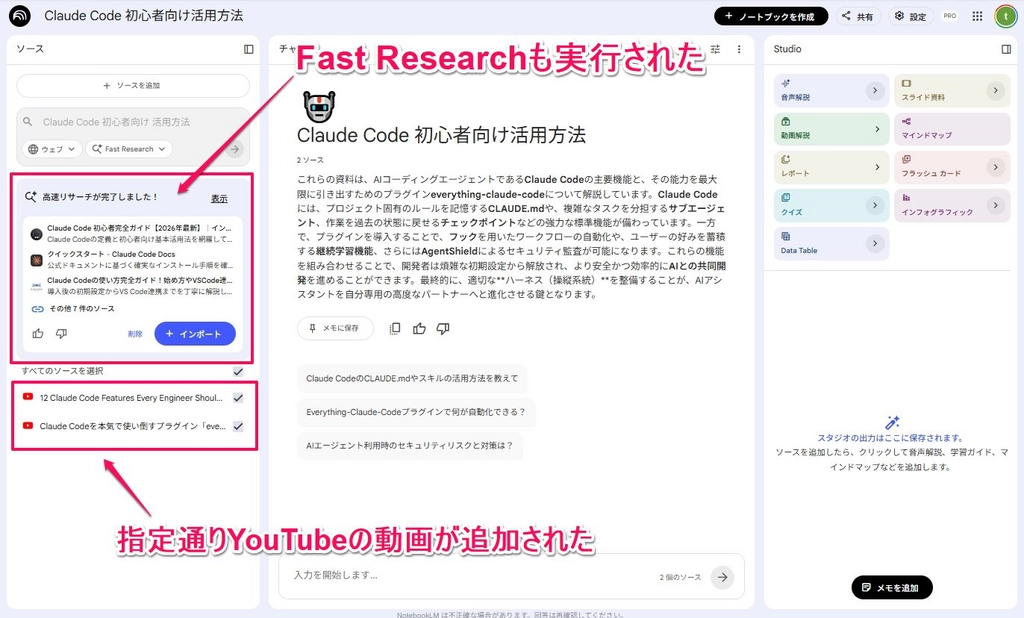
では、新規ノートブックを作成して、Fast Researchで「Claude Code 初心者向け 活用方法」と調査してソースに追加

加えて、以下のYouTubeもソースに追加してください。
https://www.youtube.com/watch?v=E4fzxVMOav4
https://www.youtube.com/watch?v=RAPOhIQbbd0
作成が完了したら、そのノートブックのID(notebook_id)を教えてください。
実際にYouTubeの動画URLが追加されFast Researchも実行されました。
 プロンプト:ノートブックの一覧を表示する
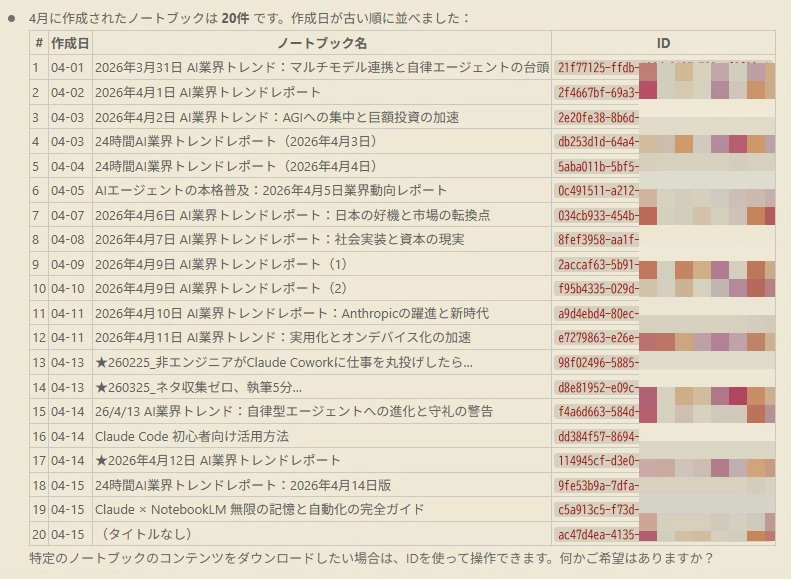
notebooklm-pyを使って、私のNotebookLMにある4月に作成したノートブックの一覧を表示してください。
各ノートブックの「名前」と「ID」を一覧で見せてください。
4月のデータがリストで取得できました。
 プロンプト:ノートブックの名前を変更する
notebooklm-pyを使って、ノートブック(ID: 〇〇〇〇)の名前を「新しい名前」に変更してください。2. ソース(資料)の追加と管理
ノートブックができたら、次は資料(PDFやURLなど)をアップロードします。
プロンプト:WebサイトのURLを追加する
ノートブック(ID: 〇〇〇〇)に、以下のWebサイトのURLをソースとして追加してください。

URL:https://code.claude.com/docs/ja/overview

追加が完了したら、ソースのIDを教えてください。
NotebookLMのソースにClaude Codeから情報を追加できました。
プロンプト:YouTube動画を追加する
ノートブック(ID: 〇〇〇〇)に、以下のYouTube動画をソースとして追加してください。

YouTube URL:https://www.youtube.com/watch?v=XXXXXXXX

追加が完了したら確認してください。
💡 YouTube活用のポイント:YouTubeをソースに追加すると、動画の字幕(文字起こし)がそのままNotebookLMの記憶になります。「この動画の〇〇の説明をもう一度教えて」というような問い合わせに答えてくれます。
YouTubeの文字起こしをClaude Codeから実行すると、かなりのトークンを消費してしまいますが、NotebookLMでの実行はトークン消費無し、「やって」という実行の指示文のみ、しかもNotebookLM側だから無料で実施できます。
後ほど、このYouTubeのソース情報を指定して、文字起こし情報だけ取得する方法を説明します。
プロンプト:ローカルのPDFファイルを追加する
ノートブック(ID: 〇〇〇〇)に、以下のPDFファイルをソースとして追加してください。

ファイルパス:C:\Users\あなたの名前\Documents\AI-Projects\notebooklm-py\sample.pdf

追加が完了したら確認してください。
プロンプト:ソースの一覧を表示する(IDも確認できる)
ノートブック(ID: 〇〇〇〇)に追加されているソースの一覧を表示してください。
各ソースの「タイトル」を一覧で見せてください。
追加したソースの数とタイトルを一覧で取得できます。
ソースIDが把握できるため、そのソースに対する個別の指示も可能です。試しにYouTubeだけのソースを抽出することもできる。
また、YouTubeのIDを指定して、ソース情報から文字起こしの情報を取得してみましょう。
YouTubeのIDを指定して、ソース情報から文字起こしの情報を取得
b1766029-7211-4b40-XXXXXXXXXXからソースの内容を取得取得してください。
NotebookLM側で文字起こしされた情報の詳細です。
※この5,842文字の文字起こしをNotebookLM側で実行しているのでClaude Code 側は一切トークンを消費していません。
項目 | 内容 |
|---|---|
タイトル | Claude Codeを本気で使い倒すプラグイン「everything-claude-code」を解説! |
種類 | YouTube(文字起こし) |
文字数 | 5,842文字 |
内容の概要
「everything-claude-code」というClaude Code用プラグインの解説動画の文字起こしです。ずんだもんと解説者の対話形式で進む内容で、主に以下が説明されています:
- 25個の専門サブエージェント(planner、architect、security-reviewer など。モデルもOpus/Sonnetで使い分け)
- 108個のスキル(言語別・フレームワーク別のベストプラクティス集)
- 57個のスラッシュコマンド
- フックによる自動化(セッション開始時のコンテキスト復元、編集後の自動チェックなど)
- 継続学習v2「Instinct」(ユーザーの作業パターンを学習してスキルに進化させる)
- AgentShieldセキュリティ監査(プロンプトインジェクション検出など)
- Cursor/Codex/OpenCodeとのマルチツール対応
――――
実際に文字起こしをした情報を、ローカルにダウンロードできます。
実際にNotebookLMの文字起こし情報と見比べても、そのままの情報がローカルに保存されています。
これこそClaude Code×NotebookLMをかけ合わせる醍醐味ですね!あとは Claude にお願いして、文字起こし情報を構造化してもらったり、また他の YouTube の文字起こし情報をまとめて内容を整理することもできますね。
もうこれができただけで、私は結構大満足です。
3. チャットと質問(ask機能)
資料を読み込ませたら、いよいよ質問です。
Claudeのトークンを一切消費せずに、NotebookLMが資料の内容を正確に答えてくれます。
プロンプト:資料について質問する(基本)
ノートブック(ID: 〇〇〇〇)に対して、以下の質問を投げてください。

質問:「アップロードした資料の中で、最も重要なポイントを3つ挙げてください」

回答が返ってきたら、その内容を日本語でわかりやすくまとめて表示してください。
Claude(クロード)でのチャットが続いているのであれば、わざわざ何度もIDを入力する必要はありません。こんな問い方でもOKです。
このソースが保存されているノートブックに対して、以下の質問を投げてください。

質問:「アップロードした資料の中で、最も重要なポイントを3つ挙げてください」

回答が返ってきたら、その内容を日本語でわかりやすくまとめて表示してください。
もともとチャット欄には何も表示されていない状態ですが、、、
Claude Codeから指示した内容が反映されて、チャット欄に質問が入力され、その結果がNotebookLM側に表示されているのがわかると思います。
そこでClaude Codeは、チャット欄からの回答をJSONの情報からテキストだけ抽出して、その内容を整理した上で、こちらのClaude Code側に返してくれています。
ここでも、もし Claude Code だけで特定の情報源から情報を抜き取ったり、そのソースに対して質問して Claude に答えてもらうという「Claude の中だけ」で作業を完結させてしまえば、入力したトークンと出力されたトークンがそのまま Claude Code 側で消費されてしまうことになります。
しかし、今回のように質問だけを NotebookLM に投げて、その情報をもとにNotebookLM 側が回答を出力するようにすれば、こちらは構造化・要約された回答の情報だけを受け取ることができます。これにより、トークン消費をかなり抑えることができていますね。
プロンプト:特定のソースだけを使って質問する
ノートブック(ID: 〇〇〇〇)に対して、ソース(ID: 〇〇〇〇)だけを使って
以下の質問に答えてください。

質問:「このYouTube動画で解説されているClaude Codeの主要機能の使い方を教えてください」
というのも、Web版のNotebookLMだと、ソースを30、40、50とたくさん入れた場合に、ソースのタイトルなどがかなり見えづらくなってしまうんですね。
どのソースがどのように入っているのか、いちいちクリックして左側を確認する必要があるのですが、Claude Code側からタイトルとIDを一気に取得することで、どのようなソースが入っているのかが一目瞭然になります。そこがかなり便利なんです。
で、この大量のソースからYouTube動画「12 Claude Code Features Every Engineer Should Know」の動画だけを指定して実行してみました。
cd823fd4-be9a-4e9e-XXXXXXだけを使って
以下の質問に答えてください。

質問:「このYouTube動画で解説されているClaude Codeの主要機能の使い方を教えてください」
NotebookLM側からだと、ソースを見つけて指定するのがかなり大変ですが、Claude Code側ならソースID、もしくはそのタイトルを指定するだけで、そのソースからのみの情報を取得することができます。
加えて、Claude Code側で情報を取得する際は、そのままの情報を取得することもできますが、基本的には構造化されたり、要約されたりした情報として取得することもできます。
Claude Code と NotebookLM の組み合わせによって、1、2時間におよぶ長い YouTube 動画の文字起こしや、そのソースに対する情報の取得が Claude Code からの指示だけで完結します。
しかも、トークン消費量が抑えられているという点は、本当に革命的だと思います。
プロンプト:回答をMarkdownファイルとして保存する
次は、「この資料の完全な要約を作成してください」と質問してください。
返ってきた回答を、「output」フォルダに「summary_YYYYMMDD.md」という名前で保存してください。
(YYYYMMDDは今日の日付を入れてください)
4. コンテンツ生成機能(全種類・完全版)
4-1. Audio Overview(ポッドキャスト音声)を生成する
ノートブック(ID: 〇〇〇〇)の資料を元に、Audio Overview(ポッドキャスト音声)を生成してください。

設定:
- 言語:日本語
- スタイル:deep-dive(詳しく掘り下げる)
- カスタム指示:「初心者でもわかるように、専門用語は噛み砕いて説明してください」

生成が完了したら、音声ファイル(.mp3)をダウンロードし、
「output」フォルダの中に「podcast_YYYYMMDD.mp3」という名前で保存してください。
■カスタム指示の選択肢
画像と下の表の整合性を確認してください。ただ依頼する際は、英語で依頼しなくても
- 詳細バージョンで
- 概要バージョンで
- 評論バージョンで
- 異論バージョンで
というふうに依頼しても大丈夫です。
実画面(実際のウェブの画面)と指示する場合の表ですね。
UIの項目 | notebooklm-py の対応イメージ | 日本語での依頼例 |
|---|---|---|
詳細 | deep-dive | 詳細で、ソースの論点を掘り下げて説明して |
概要 | brief | 短く要点だけをまとめて |
評論 | critique | 内容の良い点と注意点を批評的に整理して |
議論 | debate | 賛成・反対の両面から議論して |
実は今回、指示の中に「生成が完了したらファイルをダウンロードする」という指示を加えていますが、生成に時間がかかる長い音声ファイルや動画、インフォグラフィックなどについては、最初からこの指示を入れない方が良いです。
生成が完了したら、音声ファイル(.mp3)をダウンロードし、
「output」フォルダの中に「podcast_YYYYMMDD.mp3」という名前で保存してください。
なぜなら、Claude Codeが待機している間も動作したり、もう一度情報を見に行ったりすることにリソースが割かれるため、トークンを無駄に消費してしまいます。
ですので、こういったNotebookLM側の生成が長いものに関しては
- 生成だけを依頼する
- ある程度時間が経過してから情報を取得する
というプロセスのほうが効率もいいですし、トークン消費も抑えられます。
4-2. Slide Deck(スライドデッキ)を生成する
このようなスライドがClaude Codeからの指示で、カスタム指示を反映させ作成できます。
なお、同じノートブックへ続けて指示する場合は冒頭がシンプルな依頼文になります。
次は、プレゼン用のスライドデッキを生成してください。

設定:
- フォーマット:presenter-slides(発表者向け)
- カスタム指示:「非エンジニアの経営層向けに、技術的な話を極力避けてまとめてください」
スライドデッキの画面はこちらです。
始まりました。これも意外と数分以上かかるので、一旦放置します。
表は以下の通りです
Web UIの項目 | 画面上の選択肢 | notebooklm-py 側の対応概念 | 日本語での依頼文の意味 |
|---|---|---|---|
形式 | 詳細なスライド | Detailed format | 文章量や補足を含めた、単体でも読めるスライドにする。 |
形式 | プレゼンターのスライド | Presenter format | 発表者の口頭説明を前提に、視覚的で簡潔なスライドにする。 |
言語 | 日本語 | Language option | スライド全体を日本語で生成する。 |
長さ | 短め | Adjustable length | 枚数や情報量を抑えた短い構成に寄せる。 |
長さ | デフォルト | Adjustable length | 標準的なボリュームで作る。 |
自由入力欄 | 作成するスライドについて説明してください | Natural-language instruction | 対象者、重点、構成、トーンを自然文で指定する。 |
4-3. Quiz(クイズ)を生成する
簡単に実用的なクイズを作ってくれるのは非常に便利ですよね。
次は、理解度確認クイズを生成してください。

設定:
- 難易度:hard(難しい)
- カスタム指示:「実務に使える応用問題を中心に出題してください」
次はクイズです。
整合表はこちらです。
Web UIの項目 | 画面上の選択肢 | notebooklm-py 側の対応概念 | 日本語での依頼文の意味 |
|---|---|---|---|
生成 | クイズ | generate_quiz() | ソースに基づく問題を作る。 |
難易度 | やさしい / ふつう / むずかしい | --difficulty | 問題の難しさを調整する。 |
問題数 | 少なめ / 標準 / 多め | Question count control | 出題数を調整する。 |
焦点 | トピック指定 | Topic instruction | 特定の章や論点に絞る。 |
出力 | 画面上の対話 / 保存 | markdown / json | 画面解答かファイル保存かを選ぶ。 |
1点補足です。
実はクイズの情報をダウンロードすると、JSON形式でダウンロードされます。そのため、その情報をそのまま開いても文字情報でしかなく、NotebookLMのようなインタラクティブな問題を解く形式にはできない状況です。
そこで、この問題を解決するために私はSkillsを作りました。
このスキルは、JSONの情報をもとにHTML形式へ変換し、NotebookLMのようなクイズをブラウザで解けるようにしてくれます。
4-4. Flashcards(フラッシュカード)を生成する
カスタム指示がしっかり効いた状態でフラッシュカードが作成されています。
次は、フラッシュカードを生成してください。

設定:
- 難易度:easy(簡単)
- カードの枚数:多め
- カスタム指示:「キーワードと定義のペアを中心にまとめてください」
以下の画像を参考に、自然言語でカードの枚数や難易度レベルを依頼すれば大丈夫です。
フラッシュカードもクイズと同じようにJSON形式でローカル保存されます。ですので、こちらもクイズの時に使ったスキルをHTMLに応用できるようにしています。
ここで紹介しているSkillsは、記事の後半で提供します。
4-5. Infographic(インフォグラフィック)を生成する
向きやスタイル、カスタム指示を反映させて作成できます。
次は、インフォグラフィックを生成してください。

設定:
- 向き:portrait(縦向き)
- スタイル:professional(プロフェッショナル)
- カスタム指示:「時系列の流れが一目でわかる構成にしてください」
インフォグラフィックのスタイル一覧:
スタイル | 雰囲気 |
|---|---|
auto-select | 自動選択 |
professional | ビジネス向け・清潔感 |
sketch-note | 手書き風 |
bento-grid | 格子状のモダンデザイン |
editorial | 雑誌風 |
kawaii | かわいい・ポップ |
anime | アニメ風 |
scientific | 学術・図解風 |
4-6. Mind Map(マインドマップ)を生成する
マインドマップが生成されましたが、ソース情報に英語が多いため英語表記になってしまいました。
次は、マインドマップを生成してください。⚠️ 重要:マインドマップは、他のコンテンツと異なりカスタム指示に対応していません。テーマや構造の指定はできません。ソースを絞ることで間接的に内容を調整するのが唯一の方法です。
英語表記になってしまった場合に活躍するのは、JSONファイルを元にHTMLに変換するスキルです。
「マインドマップの情報をフォルダに保存してください。その後JSONファイルを元にHTML化も実施してください。その際に、マインドマップは日本語で作成してください。」と指示をします。
すると、このJSONファイルを元にまずは日本語化をしてくれます。
そして、このJSONを元にマインドマップを作成してくれます。
先ほどのバージョンは英語バージョンでしたが、このように日本語に変換された上でHTML化されたマインドマップが完成しました。
これぞClaude Code×NotebookLMの醍醐味ですね!
4-7. Data Table(データテーブル)を生成する
こちらもカスタム指示が効いた状態で完成しました。
指示文はこちら
次は、以下の内容をデータテーブル(表)として生成してください。

テーブルの内容:「資料に登場するClaude Codeの主要機能、日本語訳、機能、使い方、ユースケースをまとめてください。」
データはCSVとしてダウンロードできるので、Claude Codeでデータを加筆修正したり、Excelやスプレッドシートで自由に加工できます。
NotebookLMでデータのたたき台をつくり、それを元にClaude Codeでの後加工が劇的に楽になりました。
5. レポート生成:4種類と「カスタムプロンプト」の正しい使い方
レポートはデフォルトで4種類あります。そして「カスタムプロンプトで好きな内容のレポートを作れる」というのが、実際に使って新たに分かった強力な機能です。
ただし、ここには重大な落とし穴があります。 実際に遭遇した失敗例と合わせて解説します。
レポートの4種類
指定 | 形式名 | 内容 |
|---|---|---|
省略 | Briefing Doc(概要説明資料) | エグゼクティブサマリー+テーマ分析+引用+実践的インサイト(デフォルト) |
| Study Guide(学習ガイド) | 学習ガイド・練習問題・用語集 |
| Blog Post(ブログ記事) | ブログ記事スタイル |
| カスタム(独自に作成) | 自分で書いたプロンプトがそのまま適用される |
✅ 成功例:カスタムプロンプトでレポートを生成する
しっかりとカスタム指示が聞いてレポートが作成されました。
次は、以下のカスタムプロンプトでレポートを作成してください。

【重要】形式は必ず「--format custom」を指定してください。

カスタムプロンプト:
「プログラミングに不慣れな初心者が、実戦形式でClaude Codeの基本を習得することを目的とする。
主要機能を完全に網羅しつつ、エラーメッセージを『学びの機会』として捉えるマインドセットの醸成と、
AIと協働する開発体験への自信を持たせる励ましのトーンで作成する。」
実際の成功結果:
このプロンプトで生成されたレポートのタイトルは…
「はじめての Claude Code:AI と一緒にプログラミングの世界へ踏み出そう」
トーンも構成も、プロンプト通りの初心者向け励まし系レポートが生成されました!
❌ 失敗例:カスタムプロンプトが無視されるケース
実際に遭遇した失敗:
(NG例)
次は、以下のカスタムプロンプトでレポートを作ってください。
「初心者向け・励ましのトーンで...」
このように --format custom を指定し忘れると、たまにデフォルトの「Briefing Doc」形式が使われることがありました。この場合、カスタムプロンプトは完全に無視され、代わりに以下の標準プロンプトが使われます。
"Create a comprehensive briefing document that includes an Executive Summary, detailed analysis of key themes, important quotes with context, and actionable insights."
→翻訳:Executive Summary、主要テーマの詳細分析、文脈つきの重要な引用、実行可能な示唆を含む、包括的なブリーフィング文書を作成してください。
生成されたタイトル(失敗例):
「Claude Code:エンジニアが知っておくべき12の主要機能と活用ガイド」
まったくカスタムプロンプトが反映されていない、機能解説スタイルの文書になってしまいました。
覚え方: 「確実なカスタムプロンプトは、--format custom の指示があったほうが確実に動く」と覚えてください。
特定のソースだけを使ってレポートを生成する
「ノートブックにソースが複数あるけれど、特定のYouTube動画1本だけでレポートを作りたい」という場合も可能です。
次は、以下のソースだけを使ってレポートを作ってください。

使用するソースID:(ソースIDをここに入力)

形式:カスタム(--format custom)
カスタムプロンプト:「この動画で紹介されている機能を、完全な初心者でも再現できるように手順書形式でまとめてください」
6. リサーチ機能:Fast Research vs Deep Research の完全解説
Claude Code×NotebookLMで相性が良いのがこの、Fast ResearchとDeep Researchはです。本来ならClaude Codeだけでリサーチを実行してトークン量を多く消費して作業していましたが、その部分をNotebookLMに丸投げ出来ちゃいます。
Fast Research と Deep Research の比較
項目 | Fast Research | Deep Research |
|---|---|---|
速さ | 速い(30秒〜1分) | 遅い(2〜4分) |
検索対象 | Web / Googleドライブ | Web / Googleドライブ |
結果 | URLリストのみ | URLリスト + 詳細レポート(Markdown) |
レポート文字数 | なし | 1万〜2万文字 |
コマンド |
|
|
向いている用途 | 手早くソースを集めたい | 深い調査・まとめレポートが欲しい |
最大の違い:Deep Researchは「調査レポート」を自動生成する
これが一番重要なポイントです。
Deep Researchを実行すると、NotebookLMが自動的に調査内容をまとめたMarkdownレポートを生成してくれます。実際に私が試した結果では、約17,000文字の詳細な調査レポートが5分足らずで完成しました。
これ、私のようなコンテンツクリエイターにとって嬉しいのが、例えばブログ記事を書く前に調査をするというプロセスが入ると思うんですけど、ここのトークン消費量をかなり抑えて重要な情報を集めて整理ができる。しかもNotebookLM側に、しっかりとした1万から2万文字ほどのレポートを書かせることができてしまいました。
プロンプト:Fast Researchを実行する(手早くソース収集)
Fast Researchで手早くソース情報を取得できるので、調べたいことの概要がさっと把握できます。
次は、以下のテーマについてFast Researchを実行してください。

テーマ:「Claude Code 初心者向け 活用方法」

収集したソースをすべて自動でインポートしてください(--import-all)。
インポートが完了したら、追加されたソースの数を教えてください。
プロンプト:Deep Researchを実行する(深い調査+レポート生成)
次は、以下のテーマについてDeep Researchを実行してください。

テーマ:「Claude Code 初心者向け 活用方法」
モード:deep(詳細モード)

完了したら、収集されたソース数と、生成されたレポートの文字数を教えてください。
その後、すべてのソースをインポートして
✅ 成功例:Deep Research の実際の結果
実際に「Claude Code 初心者向け活用方法」でDeep Researchを実行した結果:
- 所要時間:約2分15秒
- 収集ソース数:42件
- 生成レポート:16,757文字
- レポートタイトル:「次世代エージェント型開発インターフェース Claude Code の統合的活用と技術的探究:初心者からプロフェッショナルへの転換」
ソース収集だけでなく、学術論文のような構成の詳細レポートが自動生成されるというのが感動ポイントです。
❌ 失敗例:インポートがタイムアウトする
実際に遭遇したエラー:
notebooklm.exceptions.RPCTimeoutError Request timed out calling IMPORT_RESEARCH
Deep Researchの時に50件以上のソースを一括インポートしようとした際に、30秒でタイムアウトしました。
ポイント:タイムアウトしても、実際にはインポートが完了していることが多い。
タイムアウトエラーが出たら、慌てずにソース一覧を確認してみてください。
(Claude Codeへの指示)
タイムアウトエラーが出ましたが、実際にインポートできているか確認してください。
ノートブック(ID: 〇〇〇〇)のソース一覧を取得して、ソース数を教えてください。
実際に確認したところ、タイムアウトが出たにもかかわらず50件すべてがインポートされていました。
Deep Researchレポートを取得・保存する
Deep Researchを実行すると、NotebookLMは調査レポートを内部に持っています。
これを取り出して保存することができます。
ノートブック(ID: 〇〇〇〇)の最新のDeep Researchレポートを取得して、
「output」フォルダに「deep_research_report_YYYYMMDD.md」として保存してください。
Deep ResearchレポートとReportの違い:
- Deep Researchレポート:Deep Research実行時に自動生成される調査まとめ。カスタマイズ不可。
- generate_reportで生成するレポート:--format customなどで好きな形式・プロンプトで生成できる。別々の機能です。
7. ソースのダウンロードと全文取得
notebooklm-pyの「Web UIにはない隠し機能」として、アップロードしたソースの全文テキストを取得することができます。
これはYouTubeの文字起こし情報を取得したのと同様です。あの時はYouTubeの文字起こし情報でしたが、各ソースの情報も構造化された文字情報としてソースに蓄積されています。
ですので、そちらの構造化された文字情報を、先ほどのYouTubeの文字起こしデータのように取得してローカルに保存することができます。
次は、ソース(ID: 〇〇〇〇)or(ソース名:Claude Code のベストプラクティス)の全文テキストを取得してください。
取得したテキストを「output」フォルダにソース名と日付のファイル名でmd形式でで保存してください。
一番間違いないのはソースIDの取得ですが、ソース名でももちろん指示が通ります。
絶対に失敗をしたくない人は、ソースIDを指定してください。
33,280文字のClaude Code のベストプラクティス(公式日本語ドキュメント)が簡単にmdファイルとして取得出来てしまいました。便利すぎます!
🚑 よくあるトラブルと解決方法(FAQ)
エラーが出ても焦る必要はありません。AIエージェントに「エラーが出たから直して」と伝えるだけで、大半は解決します。このセクションでは、私が経験した内容を皆さんのつまづいた時のヒントとして共有します。
Q1. 「Playwright」や「ブラウザ」関連のエラーが出る
【症状】notebooklm login を実行した時に「ブラウザが開けない」「chromium not found」といったエラーが出る。
【解決策】
Playwright関連のエラーが出ました。
以下の手順でPlaywrightを完全にインストールし直してください。

1. pip install playwright を実行する
2. playwright install chromium を実行する
3. playwright install-deps を実行する(Linuxの場合のみ)
4. 完了後、「playwright --version」で動作確認する
Q2. ダウンロードしたファイルがどこにあるかわからない
【症状】
「音声ファイルをダウンロードしました」とAIは言うけれど、パソコンの中を探しても見つからない。
【解決策】
AIに指示を出すときは、必ず「outputフォルダに保存して」と明記する癖をつけてください。
先ほどダウンロード・保存したファイルがどこにあるかわかりません。
ファイルのフルパス(保存場所の完全な住所)を教えてください。
もし「notebooklm-py」フォルダの外に保存されていたら、「output」フォルダに移動してください。
Q3. 「パスが見つかりません」「UnicodeDecodeError」などのエラーが出る
【原因】
99%、「フォルダ名やファイル名に日本語が含まれている」ことが原因です。
【解決策】
作業用のフォルダは必ず「半角英数字のみ」で作成し、PDFのファイル名も report_2026.pdf のように英語に変更してから実行してください。
Q4. 「認証が切れた」「ログインが必要です」というエラーが出る
【解決策】
NotebookLMの認証が切れているようです。
「notebooklm login」コマンドを実行して、認証ファイルを取り直してください。
ブラウザが立ち上がったら、私が手動でGoogleアカウントにログインします。
Q5. カスタムプロンプトが反映されない
【症状】
レポート生成時にカスタムプロンプトを指定したのに、生成されたレポートが標準の「Briefing Doc」形式になっている。
【原因】
カスタムプロンプトは --format custom を指定しないと完全に無視されます。
これはnotebooklm-pyの仕様です。どんなに長いカスタムプロンプトを書いても、--format custom がないと標準プロンプトで上書きされます。
【解決策】
必ず --format custom をセットで指定してください。
(必ずこの形式で指示する)
レポートを生成してください。形式は必ず「--format custom」を指定してください。
カスタムプロンプト:「〇〇〇〇」
Q6. Windowsで特殊文字(✓など)が原因でエラーが出る
【症状】
UnicodeEncodeError 'cp932' codec can't encode character '\u2713'
Deep Researchの待機コマンドなどを実行中に、チェックマーク「✓」などの特殊文字が原因でクラッシュする。
【原因】
Windows日本語環境のターミナルは「cp932」という文字コードを使いますが、「✓」はcp932に存在しない文字です。
【解決策】
CLIコマンドではなく、Python APIを直接使うようにClaudeに指示してください。
(Claude Codeへの指示)
Windowsの文字コードエラーが出る可能性があるため、
CLIコマンドではなくPython APIを使って実行してください。
Q7. Deep Researchのインポートがタイムアウトする
【症状】
RPCTimeoutError Request timed out calling IMPORT_RESEARCH
【重要】タイムアウトしても、インポートは完了していることが多い。
慌てずにソース一覧を確認してください。
タイムアウトエラーが出ましたが、実際にインポートできているか確認してください。
ノートブックのソース一覧を取得して、ソース数を教えてください。
実際の経験では、タイムアウトエラー後に確認したところ、50件すべてのソースが正常にインポートされていました。
Q8. notebooklm loginでエラーが出る(バージョンアップ後)
【症状】notebooklm-py をアップデートしたら、notebooklm login でエラーが出るようになった。
【原因】
バージョンアップ後のバグで、ログイン処理のコードに問題が生じることがあります。
【解決策】
Claude Codeに以下を依頼してください:
notebooklm loginでエラーが出ています。
Pythonのインストール先にある notebooklm/cli/session.py の
page.goto(...)を実行している箇所を探して、
try/exceptで囲んでエラーを無視するように修正してください。
✅ まとめ:notebooklm-py で実現できること
基本から応用まで、できることの全体マップ
notebooklm-py でできること
│
├── 【基礎】ノートブック管理
│   → 作成・一覧・削除・名前変更
│
├── 【基礎】ソース管理
│   → URL・YouTube・PDF・テキストの追加
│
├── 【基礎】チャット
│   → 質問・特定ソース指定・回答保存
│
├── 【中級】コンテンツ生成
│   → 音声・動画・スライド・クイズ・インフォグラフィック
│   → ほぼすべてにカスタム指示が使える(マインドマップ除く)
│
├── 【中級】レポート生成
│   → 4形式(Briefing / Study Guide / Blog Post / Custom)
│   → カスタムプロンプトは --format custom が必須(←重要!)
│   → 特定ソースだけ指定してレポートを作れる
│
├── 【上級】Fast / Deep Research
│   → Fast:素早いURL収集
│   → Deep:URL収集 + 詳細調査レポート自動生成
│   → タイムアウトしてもインポートは完了していることが多い
│
└── 【上級】DBSフレームワーク活用 ←※こちらは次回の【発展編で紹介】
    → Deep Research結果をD/B/Sに分類整理
    → Skill化でワンコマンド実行
使っていくうちにわかったこと
試行錯誤してきてわかったことを、まとめて共有しておきます。
発見 | 内容 |
|---|---|
カスタムプロンプトの落とし穴 |
|
Deep Researchの威力 | たった数分で数万文字の調査レポートが自動生成される |
タイムアウトエラーへの対処 | エラーが出てもインポートは完了していることが多い |
Windows文字コード問題 | 特殊文字でクラッシュしたら Python API経由で回避できる |
DBSフレームワーク活用 | カスタムプロンプトで「使える調査書」に変換できる |
ソース指定レポート | 特定のYouTube1本だけでレポートを作れる |
Skillsによる自動化 | 3つのSkillsで「指示1行」の完全自動化が実現する |
JSONをブラウザで見る | フラッシュカード・クイズがAppleデザインのHTMLに変換できる |
Skills配布 | SKILL.mdを共有するだけで他の人も使えるようになる |
notebooklm-py を使いこなせば、あなたのAIライフは確実に変わります。
まずは今日、1つだけ試してみてください。
「新しいノートブックを作って、気になるWebサイトを1つ追加して、質問してみる」
それだけで、「無限の記憶」の入り口に立てます。
使い慣れてきたら、次号も読んでみてください。実践ユースケース4選と「Skillsファイル3本の全公開」が待っています。
🔜 次号【発展編】予告
次号では、今回習得した操作の「実際の使い方」を、4つの具体的なシーンで解説します。
大量PDFのゼロトークン・リサーチ、AI専門家エージェントの作り方、プロジェクト記憶の永続化、Deep Research × DBSフレームワークの活用法。どれも「こんな使い方があったのか」と思ってもらえるはずです。
また、今まさに私が使っている「Skillsファイル」3本を丸ごと公開します。
- URLを貼るだけで全コンテンツが自動整理される仕組み
- クイズ、フラッシュカード、マインドマップをHTML化する
- ゼロトークン・リサーチからDBSフレームワークでの調査情報の構造化と整理
など盛りだくさんの予定です。次号もぜひ読んでください!
🌟 おわりに
今回も最後まで読んでいただきありがとうございました!
「Claude Code×NotebookLM」という現時点で素晴らしい組み合わせを記事化しましたが、Skills部分までしっかり提供した場合、文字数は6万文字を超える想定となってしまいました。
そのため、今回はより多くの方が「Claude Code×NotebookLM」を構築して便利さを楽しんでいただけるよう全文公開の無料回として発行しました。
今週末は記事を参考に環境構築から基礎的な使い方でウォーミングアップしていてくださいね。次回、Skillsを含めより実践的な活用方法をシェアできるようにいたします。
それではまた、次回もお楽しみに!
🔍 ご意見・ご感想をお寄せください
このニュースレターではみなさんからのご意見・ご感想を受け付けています。
お気軽に下のコメント欄へみなさんの興味関心もお寄せください。
一言だけでもいただけると、とっても嬉しいです♪
トピックによっては私が体験して『疑似体験』をお届けします。
📝 発行者
🎤Spotify:AI QUEST(今日から始めるAI生活)
🎤Apple Podcasts:AI QUEST(今日から始めるAI生活)
📹️YouTube:AI QUEST(今日から始めるAI生活)
📝noteでも、たまにAIなどの記事を書いています。
🎟️お得な招待コード
💡Manus(1,000クレジットが獲得できる限定招待コード)
💡AIエージェント「Felo」(月額100円引きの招待コード)
💡Perplexity Pro(初月10ドルの招待コード)
7,000人以上の方達が購読中
いつでも購読解除可能です