
画面を見ながらアドバイスするAIコーチ誕生!Google Stream Realtimeが実現する業務革命
みなさん、こんにちは!テツメモです。
今回もテクノロジーの最前線から、革新的な記事をお届けします。
私たちの働き方を劇的に変える、驚きの新機能が登場しました。Google Stream Realtimeです。この記事を読むことで、以下3つの革新的な変化を体験できます:
✨ 本記事で得られる3つのメリット
- 「分からない」がその場で解決!
- Excel作業で困った時の即時アドバイス
- デザインの改善点をリアルタイムで提案
- PCトラブルの視覚的な解決サポート
- 最強のAIパートナーがあなたの目に
- 画面を見ながら的確なアドバイス
- 音声による自然な対話
- 複数の感覚を組み合わせた直感的な理解
- 業務効率が劇的に向上
- 作業時間の大幅削減
- ミスの早期発見と防止
- スキルアップの加速
🎙️ニュースレターの内容を音声でもキャッチアップ!
毎回数万文字の内容ですが、AI音声でもキャッチアップできるようになりました。
本記事の内容を、有料購読エリアの概要も含めて紹介しています。
ぜひこちらも一緒にフォローしていただき、”ながら聴き”も楽しんでみてください♪
💫 なぜGoogle Stream Realtimeが革新的なのか?
これまでのAIアシスタントには大きな制限がありました。例えば:
- 「この表の計算式がおかしいんだけど...」
- 「このデザイン、もっと良くならない?」
- 「エラーの原因が分からない...」
このような状況で、AIは私たちの画面を見ることができず、十分なサポートができませんでした。都度画面のスクショを貼り付けるのも結構大変…。
しかし、Google Stream Realtimeの登場で、状況は一変します!
Google Stream Realtime活用事例:
▼Stream Realtimeを含むGemini 2.0の発表まとめ
📕【速報】Google初!行動するAI、Gemini 2.0が革新を起こす 🚀

テツメモ|AI図解×検証|Newsletter @tetumemo
※動画はゲーム画面をGemini 2.0に見せながらリアルタイムで攻略のアドバイスをしてもらっている
▼ 一言でいうと
「考えて、理解して、実際に行動できる」次世代AI、ついに登場。
▼ これがスゴイ!3つの革新 ⭐️
①"行動する"AI… https://t.co/DpbozNDZP0 pic.twitter.com/kqoJygcGEm— テツメモ|AI図解×検証|Newsletter (@tetumemo) December 11, 2024
▼Stream Realtimeで画面を共有しながら一緒にAIとゲームを楽しむ
きたきたきた!!!!!

中村俊也|AIキャンプ® @tsyn18
これだよこれ!これがずっっっとやりたかったんだ!!
Googleの最新AI機能「Gemini 2.0 Flash」の「Stream Realtime」を使うことで、AIに『画面認識』させながら一緒にゲームのプレイができました!… https://t.co/7grTyunrv4pic.twitter.com/QRNEIrSZOY— 中村俊也|AIキャンプ® (@tsyn18) December 12, 2024
▼リアルタイムでコーディングのアドバイスをもらうこともできる
Googleの最新AI機能「Gemini 2.0 Flash」の「Stream Realtime」を早速つかってみた!

Mak @hAru_mAki_ch
普通に開発内容も理解できてそう!
これは熱いぞ!
AIとワイワイしながら開発配信とか面白そう!
*やり方は動画の後半にて! https://t.co/gBkB3QiXjj pic.twitter.com/mb2hca5n0U— Maki@Sunwood AI Labs. (@hAru_mAki_ch) December 12, 2024
▼デザインが苦手な人でも、Stream Realtimeを使えば見栄えの良いサムネが作れる 👇️
📝ヤバいな、AIと対話しながらサムネ改善のアドバイスを受けたら、見やすいデザインがサクッとできた
テツメモ|AI図解×検証|Newsletter @tetumemo
Gemini 2.0のStream Realtime機能を使い、画面共有しながら対話
v0などでサムネ作成も良いけど、手直し必要な場面もある
Canva触りながらリアルタイムでアドバイスしてくれるって”神”すぎる ↓ https://t.co/pr58oKZS5ipic.twitter.com/jlQbmihWMx— テツメモ|AI図解×検証|Newsletter (@tetumemo) December 15, 2024
▼Excel操作、関数に悩んでいても安心。Stream Realtimeで画面を共有しながら聞くだけでOK!
📝もうね、EXCELで悩んでいる人これで”全員”救済!
テツメモ|AI図解×検証|Newsletter @tetumemo
Google Stream Realtimeが最高のEXCEL先生になりました
✅️例
全角と半角が混じっているデータをすべて半角にしたい
- EXCELの画面共有
- 「全部半角にするVBAコード書いて」とお願い
- コード貼り付けマクロ実行
全部半角へ完了!革命的! https://t.co/NAC8J60yTqpic.twitter.com/Do6tkxwcEu— テツメモ|AI図解×検証|Newsletter (@tetumemo) December 16, 2024
💡Google AI Studioって何?という方は、こちらの記事がオススメ!
| 【時短革命】有料版ChatGPTと同等機能が完全無料!Google AI Studioで"専門家AI"を作り放題 |
|
||
|
| 【衝撃】本1冊、動画1時間、音声約10時間を丸投げできるGemini 1.5 Flash&Proがビジネスに効くワケ! |
|
||
|
| 【ノーコード革命】Gemini 1.5とGPTsで簡単字幕付け!英語動画に日本語字幕を付ける方法と事例紹介 |
|
||
|
🎯 Stream Realtimeの画期的な機能の数々
こちらは、Google AI Studioから誰でも無料で使えます。
Multimodal Live APIとは:
Stream Realtimeは、Gemini 2.0を使用してリアルタイムのマルチモーダル(テキスト、音声、ビデオ、画面共有)での対話を可能にするAPIプラットフォームです。このシステムにより、ユーザーは柔軟かつ効率的にAIとのインタラクションが可能になります。
各機能の詳細
1. Talk to Gemini

- 概要 マイクを使用してGeminiとリアルタイムで音声対話を開始できます。
- 目的 自然な会話を通じて情報を取得したり、質問を解決したりすることが可能です。
- 用途 ハンズフリーでの操作が必要な状況や、音声入力が便利な場面で使用します。
2. Show Gemini

- 概要 ウェブカメラを使用して視覚的な入力をGeminiに共有し、リアルタイムでフィードバックを得られます。
- 目的 文書やオブジェクトを直接見せて、AIからの解釈やアドバイスを受け取る。
- 用途 手書きの文書や物理的な物体をAIに認識させたい場合に便利です。
3. Share your screen
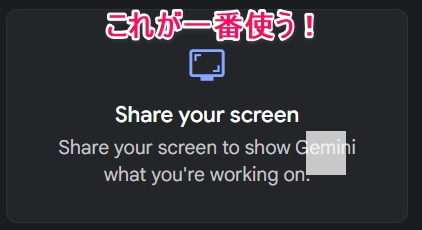
- 概要 画面を共有することで、Geminiに現在作業中の内容を直接確認させることが可能です。
- 目的 画面上の問題解決、データ解析、プレゼンテーション作成のサポート。
- 用途 複雑なプロジェクトや作業プロセスをAIにサポートしてもらいたい場合に適しています。
このプラットフォームのメリット
- リアルタイム性 瞬時にAIの支援を受けることができるため、作業効率が向上します。
- 多様な入力方法 音声、ビデオ、画面共有など、多様な方法で情報をAIに提供可能です。
- インタラクティブな体験 AIとのやり取りが直感的で、ユーザーの要件に即したフィードバックが得られます。
応用例
- カスタマーサポート 音声や画面共有を使ってユーザーの問題を迅速に解決。
- 教育 ウェブカメラを使用して手書きの問題や課題をAIに見せ、解説を受ける。
- ビジネス プレゼンテーション資料の最終チェックやデザインレビュー。
まるでベテラン先輩が隣であなたの画面を覗き込みながら、優しくアドバイスしてくれているような...。そんな革新的なAIコーチング体験が実現するのです。
ワンポイントTip:Google Stream Realtimeは、Google AI Studioから無料で試すことができます。画面共有を開始する前に、共有したい画面を限定できるので、プライバシーも安心です。まずは簡単なExcel作業から試してみることをお勧めします!
いつも通り気合が入りすぎて長文になってしまいますが、今回はGoogle Stream Realtimeの可能性を深掘りしまくっています。一度に読み切るのは大変だと思いますので、ブックマークしてぜひ最後までお楽しみください!
それでは、具体的な機能と活用法を見ていきましょう!
🎯 Google Stream Realtimeの基本機能:あなたの画面が最高の説明に
みなさん、前章でGoogle Stream Realtimeの革新性をお伝えしましたが、より具体的に、この魔法のような機能がどのように動作するのか、詳しく見ていきましょう!
💫 画面共有の新時代
従来の画面共有といえば、オンラインミーティングでの一方的な画面表示...というイメージでしたよね。でも、Google Stream Realtimeは全く異なります!
主な特徴と革新性
- リアルタイム視覚理解
- 画面の状況をAIがリアルタイムで理解
- 複数のウィンドウも同時に認識可能
- マウスの動きまでトラッキング
- インタラクティブなコミュニケーション
- 5種類の高品質な音声で自然な対話
- 画面上の特定箇所を指示可能
- 文脈を理解した的確なアドバイス
- マルチモーダル統合
- 画面、音声、テキストを統合的に理解
- より自然な対話体験を実現
- 複雑な状況でも正確な支援が可能
🎨 実際の使用感
まるで、こんな体験です:
👤 「この関数、なんか上手く動かなくておかしいんですけど...」
🤖「あ、なるほど。F3セルの参照が間違っているようですね。=VLOOKUP(A2,...)とすると正しく動作するはずです。画面右上に表示されているエラーメッセージからも確認できます」
AIが実際の画面を見ながら対話してくれるので、これまでのような長い状況説明やスクショも不要。まさに、隣で先輩が教えてくれているような感覚です!
🔧 簡単な使い方
- Google AI Studioにアクセス
- 左カラムの「Stream Realtime」を選択
- 右カラムの「Output format」はTextがオススメ
- Web検索をしてほしいなら「Grounding」をONする
- 画面共有の「Share your screen」を選択
- 共有したい画面を選択
これで画面共有を開始して、AIと会話しながら作業が進められます。
ワンポイントTip:まだStream Realtimeはβ版のため動作が不安定な事があります。その際は仕切り直しで画面共有からやり直してみましょう。
また、会話履歴は残りません。テキストで出力された内容を後で見返したい場合は、Notionなどでメモとして残しておきましょう。
次章では、このGoogle Stream Realtimeを使って、実際のExcel業務をどのように効率化できるのか、具体的な事例を見ていきます。本当に魔法のような体験になりますよ!
✨ Excel業務を劇的に効率化!AIコーチと始める作業改革
みなさん、いよいよGoogle Stream Realtimeの具体的な活用法をご紹介します!今回は、最も身近な業務ツールであるExcelでの活用に焦点を当てていきます。
🎯 基本関数をマスターしよう!
「関数って難しそう...」そんな不安、もう必要ありません!AIコーチが画面を見ながら、まるで先輩が隣で教えてくれるように、ステップバイステップでサポートしてくれます。
実践例:VLOOKUP関数のマスター
商品コード | 商品名 | 価格 |
A001 | ノートPC | 98,000 |
A002 | タブレット | 54,800 |
A003 | スマートフォン | 72,500 |
AIとの対話例:
👤 「このデータから商品コードを入力したら、価格が自動で表示されるようにしたいんですが...」
🤖 はい、承知いたしました。商品コードを入力したら、価格が自動で表示されるように設定します。これは、ExcelのVLOOKUP関数を使用することで実現できます。
具体的には、以下の手順で設定します。具体的には、以下の手順で設定します。
=VLOOKUP(A6,A2:C4,3,FALSE) 各パラメータの意味を説明しますね...
▼相談後:指示された関数を入力してVLOOKUPが完了!
はい、承知いたしました。商品コードを入力したら、価格が自動で表示されるように設定します。これは、ExcelのVLOOKUP関数を使用することで実現できます。

具体的には、以下の手順で設定します。

1. 価格を表示するセルを選択

まず、商品コードを入力するセルの隣のセル、つまり、価格を表示したいセルを選択します。例えば、A6に商品コードを入力する場合、B6を選択します。

2. VLOOKUP関数を入力

選択したセルに、以下の数式を入力します。

=VLOOKUP(A6,A2C4,3,FALSE)

content_copyUse code with caution.

この数式は、以下の意味を持っています。

VLOOKUP(検索値,範囲,列番号,検索型)

検索値 A6(商品コードが入力されるセル)

範囲 A2C4(商品コード、商品名、価格が記載された範囲)

列番号 3(価格が記載されている列の番号。この場合、範囲の3列目)

検索型 FALSE(完全一致で検索する)

3. 数式を確定

数式を入力したら、Enterキーを押して確定します。すると、A6セルに商品コードを入力すると、B6セルにその商品に対応する価格が表示されるようになります。

4. 数式をコピー

他のセルにも同様の機能を追加したい場合は、B6セルを選択し、右下の小さな四角(フィルハンドル)をドラッグすることで、数式をコピーできます。

補足

商品コードが範囲内に存在しない場合は、エラーが表示されます。このエラーを回避するには、IFERROR関数を組み合わせることもできます。

範囲が他のシートにある場合は、数式を少し変更する必要があります。

ご不明な点がございましたら、お気軽にお尋ねください。
これは便利すぎてクセになっちゃいます♪
💫 データ集計&分析の実践テクニック
ピボットテーブルも、AIコーチと一緒なら怖くありません!
よくあるお悩みと解決例:
- 「データの並び替えがうまくいかない...」
- 「集計の仕方が分からない...」
- 「グラフの種類、どれを選べばいい?」
Google Stream Realtimeなら、あなたの画面を見ながら:
- データの状態を確認
- 最適な集計方法を提案
- 視覚的な操作ガイド
- エラーの即時修正
をリアルタイムで実施できます!
🎨 グラフ作成のコツとヒント
「数字の羅列」を「説得力のある視覚資料」に変換するコツを、AIがリアルタイムでアドバイス!
AIが教えるグラフ選びの基準
👤 「この表に合うグラフを教えて」
🤖 商品を X軸 に、価格を Y軸 にして、縦棒グラフにすると、各商品の価格差が視覚的に分かりやすくなります。手順は...
▼先程のExcelを画面共有して、どんなグラフが良いのか聞く
▼指示通りの作業で、秒でグラフが完成
▼回答全文:
縦棒グラフが良いでしょう。

商品を X軸 に、価格を Y軸 にして、縦棒グラフにすると、各商品の価格差が視覚的に分かりやすくなります。

はい、具体的な操作手順を説明します。

データ範囲の選択 まず、グラフ化したいデータの範囲を選択します。この場合は、A1セルからC4セルまでを選択します。

[挿入]タブの選択 Excelの上部にあるリボンメニューから、[挿入]タブをクリックします。

[グラフ]グループの選択 [挿入]タブの中にある[グラフ]グループを探します。

[縦棒]グラフの選択 [グラフ]グループの中から、縦棒グラフのアイコン(通常は柱のようなアイコン)をクリックします。

グラフの種類を選択 縦棒グラフにはいくつかの種類があります。ここでは、単純な[集合縦棒]グラフを選択するのが良いでしょう。

グラフの調整 グラフが挿入されたら、必要に応じてタイトルや軸ラベルを調整します。

これで、データに基づいた縦棒グラフが作成されます。
以下のように、どのようなデータの時に、どんなグラフを選べば良いのか悩む必要はありません。「このデータにはどんなグラフが良いかな?」と聞けば良いです。
- 時系列データ → 折れ線グラフ
- 構成比 → 円グラフ・ドーナツグラフ
- 項目比較 → 棒グラフ・レーダーチャート
ワンポイントTip:Google Stream Realtimeの画期的な点は、「試行錯誤」がリアルタイムでできること。「このグラフ、もう少し見やすくならない?」という質問に対して、AIが画面を見ながら即座にアドバイスしてくれます。色使いや配置まで、プロ級の仕上がりに導いてくれますよ!
次章では、これらの基本スキルを活用した、実際のビジネスシーンでの活用事例をご紹介します。経理業務や営業資料作成など、リアルな業務でどう活用できるのか、具体的にお伝えしていきますよ!
🚀 ビジネス実践活用ガイド:現場で輝くGoogle Stream Realtime
みなさん、いよいよGoogle Stream Realtimeの実践的な活用方法をご紹介します!前章で学んだ基本スキルを、実際のビジネスシーンでどう活用するのか、具体的な対話例を交えながら見ていきましょう!
💼 経理業務の効率化事例
経理担当者の永遠の課題、データ入力と集計作業。Google Stream Realtimeなら、まるで経理のベテランが隣にいるような安心感で作業できます!
AIとの対話例:経費精算書の作成
👤 「毎月の経費精算、集計に時間がかかって...」
🤖 「画面を拝見させていただけますか?あ、これは複数シートのデータを統合する必要がありますね。一緒に自動化しましょう!まず、SUMIFSを使って...」
👤 「えっ、そんな便利な関数があったんですか!」
🤖 「はい!画面の右側に表示されている各部署のデータも、このように自動で集計できますよ。では、一緒に作っていきましょう...」
🎯 経理業務効率化のコツ
- データ入力の自動化
- 請求書データの自動取り込み
- 定型入力のテンプレート化
- エラーチェック機能の活用
- 月次処理の効率化
- マクロによる定型作業の自動化
- クロス集計の自動更新設定
- レポート作成の標準化
- チェック体制の構築
- 異常値の自動検出
- 前月比較の自動計算
- 承認フローの可視化
📊 営業資料作成のパワーアップ術
売上データを説得力のあるプレゼン資料に変換する、魔法のような体験をご紹介!
AIとの対話例:売上分析レポート作成
👤 「この売上データ、トレンドが分かりやすい資料にしたいんです」
🤖 「現在の表示を見ると、季節変動が重要そうですね。こちらの範囲を選択して...そうです!では、新しいピボットテーブルを作成しましょう。
あ、このデータ、Quarter(四半期)での集計が効果的だと思います。一緒に設定していきましょうか?」
👤 「おお!これなら経営層にも分かりやすそう!」
🎯 説得力のある資料作成のコツ
- ストーリー構成
- 結論から先出し
- データによる裏付け
- アクションプランの明確化
- 視覚的表現
- 重要数値の強調表示
- トレンドの可視化
- 比較データの効果的な提示
- プレゼン技術
- キーメッセージの明確化
- 図表の効果的な配置
- 印象的なサマリー作成
📈データ可視化のベストプラクティス
インパクトのある資料作りのコツを、AIがリアルタイムでコーチング!
AIとの対話例:経営ダッシュボード作成
👤 「KPIを一目で分かるようにしたいんですが...」
🤖 「現在の画面を拝見すると、スパークラインを追加すると効果的ですね。ここをクリックして...はい、これで各指標の推移が一目瞭然になりました!
色使いも重要ですので、こちらのカラーパレットを参考に...」
🎯 効果的なビジュアライゼーションのコツ
- グラフ選択の基準
- データ特性の把握
- 目的に合わせた種類選定
- 直感的な理解のしやすさ
- レイアウトデザイン
- 情報の階層化
- 視線の誘導設計
- 余白の効果的活用
- カラーリング戦略
- コントラストの活用
- カラーユニバーサルデザイン
- ブランドカラーとの調和
🎨 サムネイル画像編集もAIコーチと一緒に!
プレゼン資料の完成度を高めるサムネイル画像の作成も、Google Stream Realtimeがしっかりサポート!
AIとの対話例:アイキャッチ画像の作成
👤 「プレゼン資料の表紙画像、もっとインパクトを付けたいんですが...」
🤖 「現在の画面を拝見すると、キービジュアルの配置を少し工夫できそうですね。一緒に調整していきましょう!
まず、この売上グラフを右側に配置して...そうです!次に、企業ロゴの位置を左上に移動させると...」
👤 「おお!全然印象が変わりました!」
🤖 「はい!さらに、アクセントカラーを使って強調したい数値を目立たせてみましょう。画面上部のデザインツールから...このように!」
🎯 プロ級デザインのコツ
- 情報の優先順位付け
- 重要な数値は大きく
- サブ情報は控えめに
- 視線の流れを意識した配置
- カラーパレットの活用
- ブランドカラーとの統一感
- メリハリのある配色
- 可読性を考慮した明度調整
- レイアウトの黄金比
- 余白の適切な活用
- グリッドシステムの利用
- 情報の整理整頓
ワンポイントTip:AIとの対話は、単なる「質問と回答」ではありません。画面を共有しながらの「共同作業」だからこそ、理解が深まり、スキルが確実に定着していきます。分からないことは、その場で何度でも質問してOK!まるで、優しい先輩があなたの成長をサポートしてくれるような体験ができますよ!
次章では、有料会員限定で、さらに踏み込んだExcelテクニックをご紹介します。特に注目は、全角・半角変換のVBAコード作成。AIとの対話を通じて、プログラミング未経験でも実現できる自動化の魔法をお見せしますよ!
✨ どんどん広がるGoogle Stream Realtimeの可能性、次章もお楽しみに!
🌟 有料購読者限定コンテンツのご案内
みなさん、ここまでGoogle Stream Realtimeの基本的な活用法をご紹介してきました。「もっと実践的なテクニックを!」という声にお応えして、有料購読者限定の特別コンテンツをご用意しています!
✨ 有料エリアで学べる特別なコンテンツ
💎 Excel VBAマスターへの道
- AI対話式VBAコーディング完全解説
- PCトラブルにも対応
- つまずきポイントを解説
🎨 サムネイル作成の極意
- プロ級デザインテクニックをAIが完全アドバイス
- AIとの実践的な対話例を詳細解説
- Before/After事例で具体的に理解
この機会に、より深い業務効率化の世界を体験してみませんか?
🎙️ニュースレターの内容を音声でもキャッチアップ!
毎回数万文字の内容ですが、AI音声でもキャッチアップできるようになりました。
本記事の内容を、有料購読エリアの概要も含めて紹介しています。
ぜひこちらも一緒にフォローしていただき、”ながら聴き”も楽しんでみてください♪
✅️オトクなオススメリンク
💡★イチオシ★無料で高機能なAI検索エンジン「Felo」(月額100円引きの招待コード)
💡Perplexity Pro(初月10ドルの紹介コード)
| ここから先は有料コンテンツです |
| |
| この続き:7088文字 / 画像14枚 |
7,100人以上の方達が購読中
いつでも購読解除可能です