
【生産性革命】Windows版Claude Codeで実現!「調査→記事→記事サムネ→音声台本」等が全自動になる9段階ワークフローの全貌を全公開
こんにちは!テツメモです。
「また今日も調査に3時間、記事を書くのに5時間...画像選びだけで1時間も使っちゃった」
「ブログ記事は書けたけど、SNS用の投稿文章やサムネイル、音声コンテンツまで作る時間がない...」
「毎回同じような作業の繰り返しで、本当に作りたいコンテンツに集中できない」
このような悩みを抱えているコンテンツクリエイターの方は多いのではないでしょうか?
私も以前は「調査→記事作成→画像選定→SNS投稿文作成→音声台本作成」という一連の流れで、丸一日が溶けていく経験を何度もしました。
特に「書く」こと以外の作業に時間を取られて、肝心の「創造的な部分」に時間を割けないもどかしさは、きっと多くの方が感じているはずです。
今回は、これらの課題を一気に解決する革命的なソリューションをご紹介します。
以前からニュースレターを購読していただいている方にはお馴染みの9段階コンテンツ生成ですが、2025年7月にClaude CodeがWindows環境に正式対応したことで、「キーワードを1つ入力するだけで、9種類のコンテンツファイルが自動生成される」という、まるで魔法のようなワークフローが実現可能になったんです。
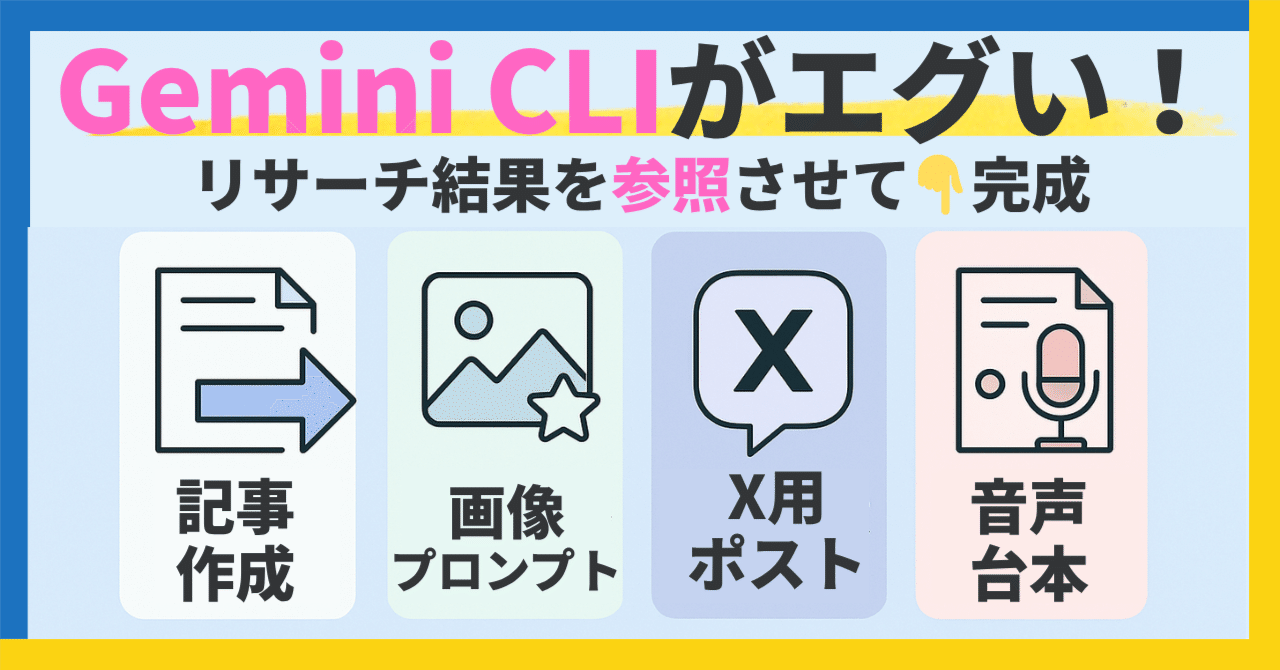
Gemini CLIでも似たような実行&アウトプットが得られますが、Claude Codeならではの特徴を活かしたとっておきのワークフローを構築しましたので、ぜひ試してほしいです♪
|
Gemini CLIでヤバい「コンテンツ工場」を完全無料で構築する裏技が、想像以上にエグかった|テツメモ|tetumemo
この記事は、以下のニュースレターで紹介している、Gemini CLIで「Deep Research用プロンプト→記事執筆→画像生成プロンプト...
|
|

|
ChatGPTをヤバい「コンテンツ制作チーム」に変える裏技が、想像以上にエグかった|テツメモ|tetumemo
この記事は、以下のニュースレターで紹介している、ChatGPT×Projects機能で「Deep...
|

|
|
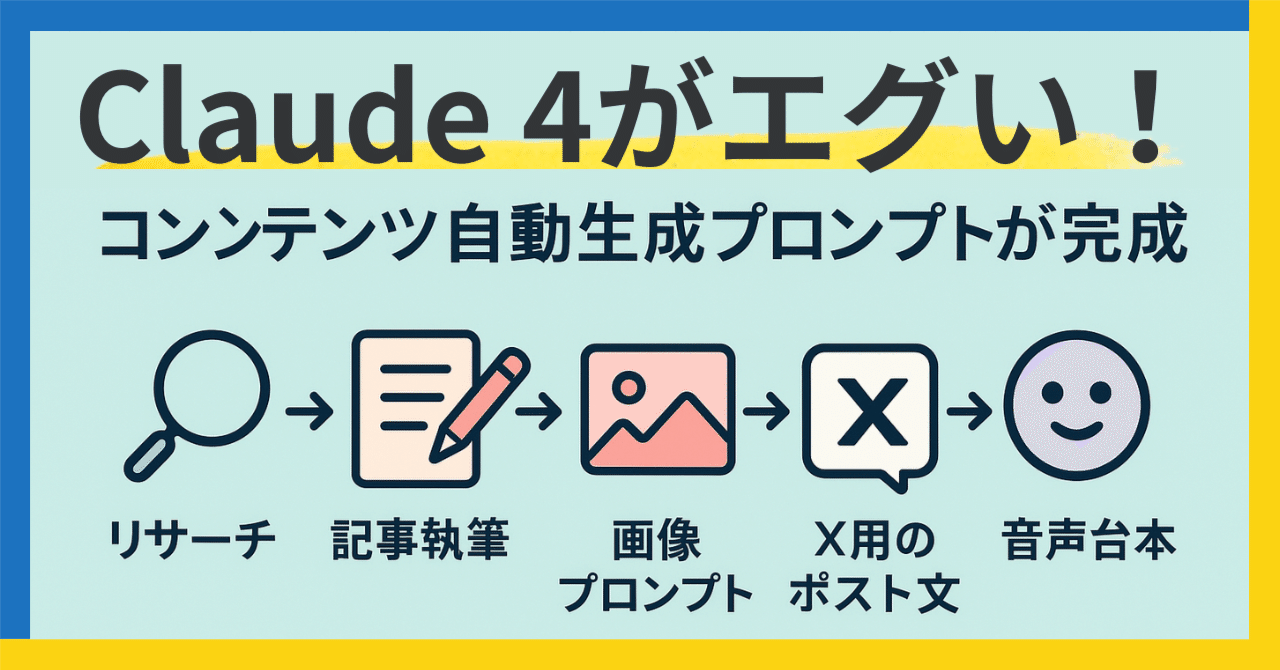
Claude 4を「コンテンツ制作チーム」に変える裏技が、想像以上にエグかった|テツメモ|tetumemo
この記事は、以下のニュースレターで紹介している、「段階的コンテンツ制作エージェント v2.0」プロンプトを使って実行した流れの紹介です。...
|
|
📝【週刊ニュースレター発行】今日から始めるAI生活

テツメモ|AI図解×検証|Newsletter @tetumemo
【生産性革命】Windows版Claude Codeで実現!「調査→記事→記事サムネ→音声台本」等が全自動になる9段階ワークフローの全貌を全公開
「また今日も調査3時間、執筆5時間...」そんなコンテンツ制作の悩み、一気に解決しませんか?
Claude… https://t.co/5DOQ9r53wxpic.twitter.com/bYTRyXfcBk— テツメモ|AI図解×検証|Newsletter (@tetumemo) July 21, 2025
💡 この記事を読むことで得られる3つのメリット
- Windows環境でのClaude Code活用法完全習得
- 最新のWindows対応による劇的な導入簡化
- 基本コマンドから実践的な使い方まで段階的にマスター
- トラブルシューティングも含む実用的なナレッジ
- コンテンツ制作時間の劇的短縮(無料エリア)
- 従来の数時間作業が数十分に短縮される具体的手法
- 作業効率化の実例とデータに基づく検証結果
- 時間短縮により創造的作業に集中できる環境の構築法
- 9段階自動化ワークフローの完全実装(有料エリア)
- キーワード1つから調査・記事・画像プロンプト・音声台本まで自動生成
- 実際に使用しているプロンプトとコードの全公開
- Styleフォルダによるカスタマイズ方法の詳細解説
- 実際の運用に基づく最適化ノウハウ
この記事は、Windows環境でコンテンツ制作を行っている個人クリエイター、マーケティング担当者、ブロガー、ポッドキャスター、そしてAIツールを活用した効率化に興味のある全ての方を対象としています。
いつも通り気合が入りすぎて長文になってしまいますが、Claude Codeの可能性を深掘りしまくっています。一度に読み切るのは大変だと思いますので、ブックマークしてぜひ最後までお楽しみください♪
ワンポイントTip:コンテンツ制作における最大の敵は「作業の細分化」です。調査、執筆、画像選定、SNS投稿...と作業が分散するほど、創造的なエネルギーが散漫になります。Claude Codeのワークフロー自動化は、これらの「作業」を一元化し、あなたの貴重な時間を「創造」に集中させる革命的なソリューションなのです!
🎙️ニュースレターの内容をAI音声でキャッチアップ!
記事の内容を、有料購読エリアの概要も含めて紹介しています。
ぜひこちらも一緒にフォローしていただき、”ながら聴き”も楽しんでみてください♪
📈 Claude Code Windows対応の衝撃的変化
ついに来た!Windows民歓喜の瞬間 🎉
「またMacユーザーだけの楽園か...」
Claude Codeの話題がXで盛り上がるたび、そんなため息をついていたWindowsユーザーの皆さん、お疲れさまでした。長い間、本当にお疲れさまでした。
でも、ついにその日がやってきました。2025年7月12日、Claude CodeがWindows Nativeサポートを開始したんです!
正直、「いつかは対応するよ〜」みたいな曖昧な希望的観測じゃなくて、本当に実現した瞬間って、なんだか感動しちゃいますよね。
🔗Claude CodeがWindows Nativeサポート
Claude Codeって何者?
簡単に言うと、ターミナルでClaude(あのチャットAI)とおしゃべりしながらコーディングできるツールです。
「え、ターミナル?黒い画面?無理!」って思いました?大丈夫です、私も最初はそうでした。でも実際使ってみると、意外とシンプルで拍子抜けするくらい。
📕Claude Code:ターミナルで革命を起こすエージェント開発ツールが、月額20$のProプランでも利用可能に!
テツメモ|AI図解×検証|Newsletter @tetumemo
Claude Codeは従来の開発環境を変えることなく、ターミナル上でAIエージェントによるコーディングを実現する画期的ツール
動画を8つの要点でまとめました👇
pic.twitter.com/Bal9kyHf64 https://t.co/dS9L76wKG4— テツメモ|AI図解×検証|Newsletter (@tetumemo) June 5, 2025
従来のWSL時代:30分の苦行からの解放
2025年7月以前のClaude Code導入は、正直言って初心者には厳しいものでした。WSL(Windows Subsystem for Linux)を使わなければならず、これが結構面倒くさかったんです。
典型的な従来の導入手順:
- Windows機能でWSLを有効化(再起動が必要)
- Microsoft StoreからLinuxディストリビューション選択・インストール
- ターミナルでLinux環境に入る(「あれ、コマンド何だっけ?」状態)
- Node.jsやnpmのインストール
- 各種権限設定とパス設定
- Claude Codeの実際のインストール
所要時間:約30分(トラブルがあると1時間以上)
「コマンドライン?黒い画面?怖い...」という方にとって、この壁はかなり高かったんです。実際、私の周りでも「興味はあるけど、設定が面倒で諦めた」という声をよく聞きました。
Windows対応後:30秒の魔法
ところが、2025年7月12日のWindows Nativeサポート開始で状況が一変しました。
新しい導入手順:
- Node.js 18以上がインストールされていることを確認
- コマンドプロンプトで
npm install -g @anthropic-ai/claude-code@latestを実行 - 完了!
所要時間:約30秒
「え?これで終わり?」というのが正直な感想でした。まるで、山登りだと思っていたら、実はエレベーターがあったみたいな感覚です。
心理的ハードルの劇的変化
この変化で最も重要なのは、技術的な簡略化よりも「心理的ハードルの激減」だと私は思っています。
Before(WSL時代):
- 「今度時間がある時にやろう」→永遠に後回し
- 「何かエラーが出たらどうしよう」→不安で手が出ない
- 「Linux?よくわからない」→学習コストの高さに挫折
After(Windows対応後):
- 「ちょっと試してみるか」→気軽にお試し可能
- 「npmコマンドなら知ってる」→既存知識で対応可能
- 「普通のWindowsソフトみたい」→安心感
まさに「お試しハードル」が地面レベルまで下がったんです。カフェで例えるなら、「登山装備が必要だった秘境カフェ」が「駅前の気軽に立ち寄れるカフェ」になったような変化でした。
実際に始めてみよう
準備するもの
- Node.js
- Git for Windows
- Claudeのアカウント(20$の有料プラン)
- やる気(これが一番大事)
- CursorやVSCode等のIDE
💡インストール前に、コマンドプロンプトかPowerShellを開いて以下で説明するバージョン確認コマンドを実行してみましょう。
すでにインストールされている場合もあります。
| 【AI×Cursor】ビジネスパーソンのためのコーディング革命! |
|
||
|
事前準備編:必要なツールをそろえよう ☕
1. Node.js 18+をインストール
Claude CodeはNode.jsで動いているので、まずはこれが必要です。「Node.jsって何?」という方、心配いりません。「Claude Codeを動かすためのエンジン」だと思ってください。
手順:
- Node.js公式サイトにアクセス
- 「LTS」と書かれた方(安定版)をダウンロード
- ダウンロードしたファイルを実行して、画面の指示に従ってインストール
確認方法: コマンドプロンプトかPowerShellを開いて、以下を実行:
node --version
v18.0.0のような数字が表示されればOKです!
2. Git for Windowsをセットアップ
Gitは「コードの変更履歴を管理するツール」です。Claude Codeが内部で使っているので必須です。
手順:
- Git for Windowsにアクセス
- 「Download」をクリック
- インストーラーを実行(基本的に全部デフォルトでOK)
確認方法:
git --version
git version 2.23.0のような表示が出ればクリア!
3. GitHub CLI(オプション)
GitHubと連携したい場合は、これもあると便利です。「必須じゃないけど、あると嬉しい」程度に考えてください。
GitHub CLIからダウンロード&インストール
Claude Codeのインストールは意外と簡単
まず、コマンドプロンプトかPowerShellを開きます。「黒い画面怖い」って思うかもしれませんが、今回は1行コピペするだけ。
npm install -g @anthropic-ai/claude-code@latest
これをコピペしてEnterを押すだけ。コーヒーを淹れている間に完了します。
起動してみよう
インストールが終わったら、おまじないのように:
claudeと打ってEnter。これだけで、あなたのパソコンがAI開発環境に早変わりです。
初回セットアップ:選択肢に迷ったら
テーマ選択で悩む時間
最初にテーマを選ぶ画面が出てきます。ダークモードかライトモードか...これ、意外と重要な選択です。
個人的にはダークモードがおすすめ。目に優しいし、なんとなく「できる人」感が出ます(気のせいですが、モチベーション大事)。
ログイン方法:
- 1は有料サブスクリプションを使っている人(月20$)
- 2は「Anthropic Console account」なのでAPIでガシガシ使いたい方
基本的には「1」でOK。月額固定料金の20$以上かからないので安心
認証の瞬間:ドキドキタイム
ブラウザが立ち上がって、認証コードが表示されます。これをClaude Codeの画面にペタッと貼り付けるだけ。
⚠️トラブル対応
そんな時は、ターミナルに表示されている認証用URLをすべて選択&コピーしてブラウザに貼り付けてみましょう。
それでもダメな場合は、別のブラウザに貼り付けて認証を実行してみてください。
セキュリティの話:ちょっと真面目に
Claude Codeを起動すると、必ずセキュリティに関する注意が表示されます。
- AIは完璧じゃない:生成されたコードは必ず確認しましょう
- 怪しいコードは避ける:信頼できないスクリプトは実行しない
これ、地味に大事です。AIだからって盲信するのではなく、「一緒に考えてくれる相棒」くらいの距離感がちょうどいいんです。
ターミナル設定:Shift+Enterが便利
Shift+Enterで改行できるようになって、長いコードも楽々入力できます。小さな改善ですが、使ってみると「なるほど!」ってなります。
フォルダの信頼確認:最後の関門
自分のプロジェクトフォルダなら「Yes, proceed」で問題なし。不安な場合は「No, exit」を選んで、安全な場所から始めましょう。
実際に使ってみた感想
「このエラー、なんで出るの?」って聞いたら、丁寧に説明してくれるし、「こんな機能作りたい」って相談すると、一緒に考えてくれる。
一人でコードと格闘していた時間が、なんだか楽しいおしゃべりタイムに変わった感じです。
使い方はGemini CLIとほぼ同じです。使い倒したい方は、こちらの記事をぜひチェックしてみてくださいね。
| 『黒い画面って何?』だった私でも作れた!非エンジニア向けGemini CLI活用術と『AIコンテンツ工場』の構築方法 |
|
||
|
|
Gemini CLIでヤバい「コンテンツ工場」を完全無料で構築する裏技が、想像以上にエグかった|テツメモ|tetumemo
この記事は、以下のニュースレターで紹介している、Gemini CLIで「Deep Research用プロンプト→記事執筆→画像生成プロンプト...
|
|
新しいツールって、「完璧に理解してから使おう」って思いがちですよね。でも、Claude Codeは触りながら覚えるのが一番。AIが間違えることもあるし、思った通りにいかないこともある。でも、それも含めて「一緒に作り上げていく」プロセスが意外と楽しいんです。
完璧なコードを書こうとするより、まずは「動くもの」を作って、そこから改良していく。Claude Codeは、そんな気軽なプログラミング体験や様々なコンテンツ生成をサポートしてくれる相棒になってくれそうです。
ワンポイントTip:新しいツールの普及において「最初の一歩のハードル」は決定的に重要です。Claude CodeのWindows対応は、単なる技術的改善ではなく「体験のデザイン」を根本から変えた革新です。30分の設定作業が30秒になったことで、「いつかやろう」が「今やろう」に変わる。これこそが、本当のユーザビリティ革命なのです!
🛠️ 基本コマンド完全マスター:これだけ覚えれば今日から使える
「コマンド?なんか難しそう...」
って思いました?大丈夫です、私も最初はそうでした。「黒い画面に英語の呪文を打ち込む」なんて、まるで魔法使いにでもなった気分で、正直ビビってました。
でも実は、Claude Codeで日常的に使うコマンドって、本当に数個だけなんです。しかも、一度覚えてしまえば「なんだ、こんなに簡単だったのか」って拍子抜けするレベル。
今日は、ちょっとディープに、でもゆるく、Claude Codeの基本コマンドについて話していきたいと思います。
オススメのコマンド「基本の6つ」
まずは、これだけ覚えておけば今日から使えるコマンドをご紹介します。まるでスマホの「電話」「メール」「LINE」「カメラ」「設定」みたいな、必須アプリのようなものです。
1. /help - 困った時の駆け込み寺
正式機能: ● /help: → ヘルプと利用可能なコマンドを表示
つまり何ができる? これは本当に文字通り「助けて!」です。何かわからないことがあったら、とりあえずこれ。Claude Codeが「今使えるコマンド一覧」を親切に教えてくれます。
道に迷った時にスマホのマップアプリを開くような感覚ですね。私も今でも「あれ、あのコマンド何だっけ?」って時に使ってます。
2. /init - 新しいプロジェクトの魔法の杖
正式機能: ● /init: → コードベースのドキュメントを備えた新しいCLAUDE.mdファイルを初期化
つまり何ができる? 新しいプロジェクトを始める時の「おまじない」です。これを実行すると、Claude Codeがあなたのプロジェクトについて理解するための「CLAUDE.md」というファイルを作ってくれます。
まるで新しい職場で「よろしくお願いします、私はこんな人です」の自己紹介カードを作るような感じでしょうか。Claude Codeがあなたのプロジェクトのことを「覚えて」くれるんです。
3. /clear - 頭をスッキリさせる
正式機能: ● /clear: → 会話履歴をクリアしてコンテキストを解放
つまり何ができる? 会話履歴をリセットして、画面をキレイにしてくれます。「あれ、何の話してたっけ?」ってなった時や、新しい話題に切り替えたい時に便利。
部屋の片付けをして気分転換するような効果があります。長時間作業していると、頭の中がごちゃごちゃしてきますよね?そんな時の「リフレッシュボタン」です。
4. /status - 今の状況確認
正式機能: ● /status: → バージョン、モデル、アカウント、API 接続、ツールステータスを含む Claude Code のステータスを表示
つまり何ができる? 「今、Claude Codeはどんな状態?」を教えてくれるコマンドです。使っているモデル、アカウント情報、接続状況など、全部まとめて表示してくれます。
スマホの「設定」→「ストレージ」で容量確認するような感覚ですね。「なんか調子悪いかも?」って時の健康チェックに使えます。
5. /export - 会話を保存する→私は一番使います💡
正式機能: ● /export: → 現在の会話をファイルまたはクリップボードにエクスポート
つまり何ができる? Claude Codeとの会話内容を保存できます。「今日の作業記録を残しておきたい」とか「この解決方法、後で使いそう」って時に便利。
まるでLINEのトーク履歴をバックアップするような感覚です。せっかくいいアドバイスをもらったのに、後で「あれ、なんて言ってたっけ?」となるのを防げます。
6. /exit - お疲れさまでした
正式機能: ● /exit (quit): → REPLを終了 ※Ctrl+Cを2回でも同じ
つまり何ができる? Claude Codeとのお別れのコマンドです。「今日はありがとうございました」的な、丁寧なさよならですね。
ちなみに、いきなりターミナルを閉じても問題ないんですが、この/exitを使う方が「ちゃんと終了した」感があって、なんとなく気持ちいいんです。
知っていると便利な「プラスα コマンド」
基本の6つに慣れたら、これらも覚えておくと作業効率がグッと上がります。
/compact - メモリの整理整頓
正式機能: ● /compact: → 会話履歴をクリアするが、要約をコンテキストに保持
つまり何ができる? 会話履歴は残しつつ、要約してメモリを節約してくれます。長時間作業していて「なんか重くなってきた?」と感じた時の救世主。
まるでスマホのキャッシュクリアみたいなものです。大事な情報は残しつつ、不要な部分だけスッキリさせてくれる、賢い整理術ですね。
/model - AIモデルの切り替え
正式機能: ● /model: → Claude Code の AI モデルを設定
つまり何ができる? 使用するAIモデルを変更できます。「もうちょっと賢いモデルを使いたい」とか「コスト抑えめで」とか、状況に応じて使い分けられます。
車でいうと、「エコモード」と「スポーツモード」を切り替えるような感じでしょうか。
/doctor - 健康診断
正式機能: ● /doctor: → Claude Codeのインストールと設定を診断・検証
つまり何ができる? Claude Codeの調子が悪い時に実行すると、何が問題なのかを診断してくれます。エラーが出た時の「とりあえずこれ」コマンドです。
パソコンの「トラブルシューティング」機能みたいなものですね。「なんか変だな」って時は、まずここから。
コマンド入力のコツ
1. /(スラッシュ)を忘れずに 普通の会話と区別するため、コマンドは必ず/から始めます。これを忘れると、Claude Codeが「???」状態になっちゃいます。
2. 大文字小文字は気にしなくてOK /HELPでも/helpでも同じです。気楽にいきましょう。
3. わからなくなったら/help これを覚えておくだけで、他のコマンドを忘れても大丈夫。
よくあるエラーと「あるある対処法」
「command not found」と怒られた
zsh command not found claude
これは大体、インストールがうまくいってないか、パスが通ってない時に出ます。
対処法:
- もう一度
npm install -g @anthropic-ai/claude-code@latestを実行 - ターミナルを一度閉じて、新しく開き直す
- それでもダメなら
/doctorで診断
認証エラーで進めない
Claude Codeを使うには、Claude Proプラン(月20$)が必要です。「あ、まだ契約してなかった」というケースが意外と多いんです。
反応が遅い、固まった
長時間使っていると、たまに重くなることがあります。そんな時は:
/compactでメモリ整理/clearで会話履歴リセット- 最終手段:
/exitで一度終了して再起動
「完璧を目指さない」のが一番大事
コマンドを覚える時、「全部完璧に覚えなきゃ」って思いがちですが、それは逆効果。心理学的にも、完璧主義は学習を阻害することがわかっています。
まずは/helpと/initと/clearの3つだけ覚えて、あとは必要に応じて/helpで確認すればOK。
私も今でも「あれ、あのコマンド何だっけ?」って/helpを叩くことがあります。それで全然問題ないんです。
スマホのアプリだって、毎日使うのは数個だけですよね?Claude Codeも同じです。使いながら、自然に覚えていけばいいんです。
一番大切なのは、「完璧にコマンドを覚えること」じゃなくて、「Claude Codeと楽しく対話すること」。コマンドは、その手段の一つに過ぎません。
完璧な使い方なんてないし、それを目指すこと自体が、実は最大の障壁かもしれません。
ワンポイントTip:Claude Codeのコマンドは「魔法の呪文」というより「日常会話の定型文」です。友達との会話で「おつかれ」「了解」「ありがと」を自然に使うように、
/helpや/clearも使っているうちに体に馴染んできます。完璧を目指さず、まずは「今日も一つ新しいコマンドを試してみよう」くらいの軽い気持ちで始めてみてください!
⚡ 作業効率化の実例:「8時間→10分」の魔法
「今日も朝から晩まで作業してるのに、なんで思うように進まないんだろう...」
そんな風に感じたこと、ありませんか?私もつい最近まで、コンテンツ制作に丸一日かかって、「なんか効率悪いなぁ」って思いながらも、「まぁ、こんなものかな」と諦めていました。
でも、Claude CodeのWindows対応後に構築した9段階ワークフローを使い始めてから、その「当たり前」が根本から覆されたんです。
このセクションでは9段階コンテンツフローを使う前と後のBefore Afterを一緒に見ていきましょう!
従来の「コンテンツ制作あるある」タイムライン
まずは、Windows版Claude Codeを使う前の典型的な1日を振り返ってみましょう。
午前9時:「よし、今日は○○について記事を書こう」
- テーマは決まった。さて、どこから手をつけよう?
午前9時30分〜12時:リサーチ地獄の始まり
- Google検索で関連情報を片っ端から調べる
- 気になるサイトを20個くらいブックマーク
- 「あ、これも面白そう」でさらに脱線
- 気がつくと2時間30分経過
午後1時〜6時:執筆という名の格闘技
- 「さて、どんな構成にしよう?」でまた30分悩む
- やっと書き始めるも、「この表現でいいのかな?」と迷いながら進む
- 途中で「やっぱりもう少し調べよう」と再びリサーチ
- 5,000文字の記事を書くのに5時間
午後6時〜7時:画像選びの迷宮
- 「どんな画像がいいかな?」
- フリー素材サイトを巡回
- 「これだ!」と思っても、ライセンス確認で時間を取られる
午後7時〜8時:SNS投稿用の文章作成
- 記事の要約を140文字にまとめる苦行
- 「ハッシュタグは何をつけよう?」
- 投稿予約設定
合計:約8時間(ほぼまる1日)
心当たり、ありませんか?この「コンテンツ制作あるある」、実は多くのクリエイターが抱えている共通の悩みなんです。
Claude Code 9段階ワークフロー後の「新しい1日」
ところが、9段階ワークフローを構築してからは、この風景が一変しました。
午前9時:「Claude Code、今日もよろしく」
- ターミナルを開いて
claudeと入力 - 「○○について包括的なコンテンツを作成したい」と依頼
C1-C3が自動実行
- C1:深いリサーチプロンプトの自動設計
- C2:Web検索を駆使した包括的な情報収集
- C3:構造化されたアジェンダの自動生成
- 私がコーヒーを淹れている間に完了
C4でブログ記事が完成
- 事前に設定したStyleファイル(例:S3_kensu風.md)が自動適用
- 数千文字の高品質記事が数分で完成
- 構成もロジックも、手作業時代を上回るクオリティ
C5-C6で画像関連も一括処理
- C5:メインサムネイル用の画像生成プロンプトを3案作成
- C6:各セクション用の画像プロンプトも自動生成
- 画像選びの悩みから完全解放
C7-C9でマルチコンテンツ展開
- C7:Twitter用の15投稿スレッドが自動生成
- C8:対談形式のポッドキャスト台本(NewsPicks風)
- C9:一人語りのポッドキャスト台本(kensu風)
午前9時10分:全コンテンツ完成
合計:約10分
この差、どう思います?でも、時間短縮だけが魅力じゃないんです。
Styleファイルの魔法:一瞬で文体が変わる驚き
9段階ワークフローの中でも、特にこだわったのがStyleファイルの威力です。
| 「毎回指示するの面倒...」を解決!AIライティングの新常識!Claudeスタイル機能で実現する"文体の着せ替え"テクニック |
|
||
|
例えば、同じテーマでも:
けんすうさん風スタイルを適用した場合:
「というわけで、今日は、Claude CodeのWindows対応について話をしたいと思います。

皆さんも、なんか最近AI系のツールがめちゃくちゃ増えてるじゃないですか。で、Claude Codeっていうのもその一つなんですけど...」
NewsPicks用対談風スタイルを適用した場合:
Speaker 1 皆さん、こんにちは!「AIクエスト」へようこそ。今日のテーマは「Claude CodeのWindows革命」についてです。

Speaker 2 こんにちは!Claude Codeって最近よく聞きますけど、何が変わったんですか?

Speaker 1 めっちゃ大きな変化でして...
同じ内容なのに、@で呼び出すStyleファイルを変えるだけで、まったく違う文体のコンテンツが生成されるんです。まるで、同じ料理を和風、洋風、中華風に一瞬でアレンジできる魔法のレシピみたいな感覚。
これって、手作業だったら「今度は対談形式で書き直そう」なんて、また数時間かかりますよね?それが、コマンド一つで完了しちゃう。
想定事例:「Claude Code Windows活用ガイド」制作の場合
実際に私が検証した想定事例をお見せしましょう。テーマは「Claude Code Windows活用ガイド」です。
Before:従来の手作業アプローチ(想定)
リサーチフェーズ(3時間):
- Claude Code公式ドキュメントの精読
- Windows環境での導入方法の調査
- ユーザーコミュニティでの情報収集
- 競合記事の分析
執筆フェーズ(4時間):
- 14,000文字の詳細ガイド作成
- 構成の練り直し(2回)
- 専門用語の平易な表現への変換
画像・SNS準備(1時間):
- サムネイル画像の選定
- Twitter投稿文の作成
合計:8時間
After:9段階ワークフロー(想定)
Phase 1:プロジェクト実行と調査プロンプト設計
claude
@C1 Claude Code Windows活用ガイド
Phase 2:包括的リサーチ
- C1で設計されたプロンプトが自動でWeb検索を実行
- 公式ドキュメント、ユーザー体験談、技術ブログなどを網羅的に収集
- C2で構造化された調査結果ファイルが自動生成
Phase 3:記事作成
- C3で詳細アジェンダを自動生成
- C4でS3_kensu風Styleを適用し、14,280文字の記事が完成
Phase 4:マルチメディア展開
- C5でメインサムネイル用プロンプト(3案)を自動生成
- C6でセクション別画像プロンプトを作成
- C7でX用スレッド(15投稿)が完成
Phase 5:音声コンテンツ
- C8でNewsPicks風対談台本
- C9でkensu風ポッドキャスト台本
Phase 6:品質確認・調整
- 全コンテンツの整合性チェック
合計:10分
品質面での驚き:AI×人間の協働効果
時間短縮だけでも十分衝撃的ですが、さらに驚いたのは品質面での向上です。
情報の網羅性: 手作業だと「この情報、見落としてたかも」ということがよくありますが、C2のDeep Research機能は、私が思いつかないような角度からも情報を収集してくれます。
論理構成の一貫性: C3で生成されるアジェンダは、人間が悩みながら作る構成よりも、論理的で読者にとって分かりやすい流れになっていることが多いんです。
文体の一貫性: Styleファイルのおかげで、長文でも最初から最後まで一貫したトーンを保てます。手作業だと、疲れてくると文体がブレがちですよね?
心理的な変化:「作業」から「創造」へ
でも、実は一番大きな変化は心理的な部分かもしれません。
Before:
- 「今日も一日作業だ...」という重たい気持ち
- 「締切に間に合うかな?」という不安
- 作業に追われて、本来やりたい創造的な部分に時間を割けない
After:
- 「今日はどんなコンテンツを生み出そう?」というワクワク感
- 短時間で基盤が完成するので、創造的な部分により多くの時間を投資できる
- 複数のコンテンツ形式で展開する余裕が生まれる
これって、単なる効率化を超えて、「働き方の質」そのものが変わったんです。料理でいうと、食材の下ごしらえを全部やってくれるアシスタントがいて、私はメインの調理と味付けに集中できるような感覚でしょうか。
想定される課題と現実的な対策
もちろん、魔法のような効率化にも注意点があります。
AI生成コンテンツの品質チェック: Claude Codeは非常に優秀ですが、完璧ではありません。生成されたコンテンツには必ず人間の目でのチェックが必要です。
ファクトチェックの重要性: 特にC2のリサーチ結果については、情報の正確性や最新性の確認が欠かせません。
オリジナリティの確保: 効率化のあまり、似たようなコンテンツばかりになるリスクもあります。Styleファイルのカスタマイズや、人間ならではの視点の追加が重要です。
有料エリアで公開する「完全実装ガイド」への橋渡し
ここまで読んでいただいて、「確かに魅力的だけど、実際どうやって構築するの?」って思いませんでした?
実は、この9段階ワークフローの構築には、かなり細かな設定とプロンプト設計が必要なんです。
例えば:
- C1のDeep Researchプロンプトの最適化
- StyleファイルによるC4, C8, C9の出力調整
- C5, C6の画像プロンプト生成精度の向上
- 全体的なワークフローの連携最適化
このあたりの実装詳細については、有料エリアで完全公開しています。実際に使用している全プロンプト、設定ファイル、そしてトラブルシューティングまで含めて、「今日から使える形」でお渡しできる内容になっています。
まとめ:効率化の先にある「創造的な時間」
正直言って、最初は「8時間が10分程度になる」なんて信じていませんでした。「そんなうまい話があるわけない」って。
でも実際に使ってみて分かったのは、これって単なる時間短縮じゃないんです。「作業時間の短縮」から「創造的時間の確保」への価値転換なんです。
浮いた数時間で何をしますか?
- 新しいコンテンツアイデアの企画
- 読者との交流により多くの時間を割く
- 自分のスキルアップのための学習
- 単純にプライベートの時間を増やす
どれも、コンテンツクリエイターにとって本質的に重要なことばかりですよね。
Claude CodeのWindows対応は、技術的な改善だけじゃなく、私たちの「働き方の哲学」を根本から変える可能性を秘めているんです。
完璧な効率化なんてないし、それを目指すこと自体が、実は最大の障壁かもしれません。でも、「今より少しだけ楽に、今より少しだけ創造的に」を積み重ねていくことで、気がつくと大きな変化が生まれているんです。
ワンポイントTip:効率化の本当の価値は「時間の節約」ではなく「時間の再配分」にあります。Claude Codeの9段階ワークフローは、あなたの「作業者としての時間」を「創造者としての時間」に変えてくれる魔法の仕組み。完璧を目指さず、まずは一つの作業を自動化してみることから始めてみてください。小さな一歩が、やがて大きな飛躍につながります!
💡 ここからのコンテンツ
実は、ここまでお話ししたのは「Claude Code Windows活用のイントロダクション」なんです。本題はここからで、私が実際に構築して検証した、もっと革新的な活用法があります。
それが「9段階コンテンツ自動生成ワークフロー」
一つのキーワード入力から、深いリサーチ・高品質記事・画像プロンプト・SNS投稿・音声台本(対談&1人語り)まで全てが自動生成される、まさに次世代のコンテンツ制作システムです。
もうすでに数ヶ月前からニュースレターを購読していただいている方はお馴染みのワークフローですが、日々ブラッシュアップして精度を上げています。
| 『黒い画面って何?』だった私でも作れた!非エンジニア向けGemini CLI活用術と『AIコンテンツ工場』の構築方法 |
|
||
|
| 【時短革命】ChatGPT Projects機能の本当のヤバさと、調査→執筆→画像→SNS→音声台本を自動化する9段階プロンプト |
|
||
|
「毎回ゼロからリサーチするのに疲れた」
「一人で複数のメディア展開なんて無理」
「Claude Codeを使ってるのに、なぜか時間がかかる」
そんな現代コンテンツクリエイターの悩みを、根本から解決する方法論。
使い方はメチャクチャ簡単!
有料記事でシェアするCLAUDE.mdファイルとStyleフォルダをプロジェクトに配置するだけでOKです。
複雑な設定不要!セットアップしたら、あとは「Claude Code Windows活用ガイド」みたいにテーマを投げるだけ。
約10分後には、調査用プロンプト・調査結果・14,000文字超の詳細記事・メインサムネイル用プロンプト・セクション別画像プロンプト・X用15投稿スレッド・対談台本・1人語り台本まで、完成できます。
この革新的システムの設計思想から実装方法、そしてStyleファイルのカスタマイズ術、各段階の連携最適化まで、全部お見せしています。
Claude CodeのWindows環境での基本に慣れてきたら、ぜひ次のステップとして挑戦してみてください。
🚀 有料エリアで公開する具体的な内容
📝 完全実装ガイド
- CLAUDE.mdファイルの詳細設計と実装方法
- Styleフォルダの設定と各Styleファイルの作成法
- プロンプト設計の思想と最適化ポイント
🔧 C1~C9の完全プロンプト公開
- 各段階の実際のプロンプト全文をコピペで利用可能
- プロンプトの構造解析と効果的なカスタマイズ方法
- トラブルが起きた時の対処法
💻 実践レポート:実際に動かしてみた完全記録
- 「Claude Code Windows活用ガイド」作成時の実際のログ
- 各段階での生成品質と調整ポイント
- つまずきやすいポイントと具体的な解決策
ちなみに、この「9段階ワークフロー」は、先日公開したClaudeのWeb版とほぼ同じ成果物を生成できます。
🔗Claude 4を「コンテンツ制作チーム」に変える裏技が、想像以上にエグかった
|
Claude 4を「コンテンツ制作チーム」に変える裏技が、想像以上にエグかった|テツメモ|tetumemo
この記事は、以下のニュースレターで紹介している、「段階的コンテンツ制作エージェント v2.0」プロンプトを使って実行した流れの紹介です。...
|
|
大きな違いは3点
- Claude Code版は実際のファイル生成まで自動化される
- Windows環境でローカル実行できるため、より安定した動作
- Style設定で記事やポッドキャストの文体を自由自在に切り替えられる
正直ClaudeのWeb版をすでに使っている人は十分だと個人的には思います。
ただ、「ローカルのWindows環境でもっと本格的に自動化したい!」という要望が多かったのと、Claude Codeを使いこなすことで今後の”拡張性”の恩恵が得られると思いClaude Code版を構築しました。
🎯 実際のアウトプットは後ほど公開
実際に生成されたコンテンツの一部は、別途note記事で公開予定です:
流れは以前公開したGemini CLIと同じですので、こちらをご確認ください。
|
Gemini CLIでヤバい「コンテンツ工場」を完全無料で構築する裏技が、想像以上にエグかった|テツメモ|tetumemo
この記事は、以下のニュースレターで紹介している、Gemini CLIで「Deep Research用プロンプト→記事執筆→画像生成プロンプト...
|
|
📚 詳しくはニュースレターへ
この記事の続きや、「9段階コンテンツ自動生成ワークフロー」の完全実装方法、さらなる実践的なテクニックは、有料ニュースレターでお届けしています。
Claude Code活用の最前線情報や、実際に使えるメソッドを継続的にお届けしています。今回のワークフローも、購読者限定で完全版を入手できます。
Windows環境でのコンテンツ制作革命、一緒に体験してみませんか?
ぜひ購読してみてください。
📝 発行者
🎤Spotify:AI QUEST(今日から始めるAI生活)
🎤Apple Podcasts:AI QUEST(今日から始めるAI生活)
📹️YouTube:AI QUEST(今日から始めるAI生活)
📝noteでも、たまにAIなどの記事を書いています。
🎟️お得な招待コード
💡★イチオシ★無料で高機能なAI検索エンジン「Felo」(月額100円引きの招待コード)
💡Perplexity Pro(初月10ドルの招待コード)
| ここから先は有料コンテンツです |
| |
| この続き:6369文字 / 画像28枚 |
7,100人以上の方達が購読中
いつでも購読解除可能です