
『黒い画面って何?』だった私でも作れた!非エンジニア向けGemini CLI活用術と『AIコンテンツ工場』の構築方法
こんにちは!テツメモです。
※2025年9月10日追記:
今回は本文に入る前に非常に大切なお知らせがあります。
🚕 9/14(日曜)から月額980円に値上げします
これまでずっと月額600円で運営してきた「今日から始まるAI生活」ですが、2025年9月14日(日曜)より月額980円に値上げいたします。
が、ご安心ください 。以下の条件の方は値上げ無しで継続ご購読いただけます。
- 今、有料購読いただいている方
- 2025年9月13日(土曜)までにご購読いただいた方
上記条件の方は、解約して再購読しない限り現在の価格(月額600円)のままご購読いただけます。
また、システムの都合上、値上げに伴い過去のバックナンバーの価格も自動的に720円から1,176円に値上がりします。もし気になる記事がある方は、ぜひ2025年9月13日(土曜)までにご購入ください。
今回の値上げは、移り変わりの激しすぎるAI業界で体験・実践し続け、より濃く役立つコンテンツを継続的にお届けするための取り組みです。
コンテンツの品質上、月額980円でも対価の何倍も価値提供ができていると信じています。これからも引き続き応援よろしくお願いいたします!
人気TOP5の記事を以下にご紹介します。
日々、バックナンバーとして購入され続けているTOP5の記事です
こちらも気になる方は、ぜひ2025年9月13日(土曜)までにご購入ください。
| 【時短の極意】YAML形式で実現!画像や図解の簡単アレンジから、リサーチ→執筆→サムネまで自動化する方法 |
|
||
|
| 【時短革命】ChatGPT Projects機能の本当のヤバさと、調査→執筆→画像→SNS→音声台本を自動化する9段階プロンプト |
|
||
|
| 『黒い画面って何?』だった私でも作れた!非エンジニア向けGemini CLI活用術と『AIコンテンツ工場』の構築方法 |
|
||
|
| 【脱・プロンプト地獄】GeminiのGem機能完全攻略+最強プロンプト師「Luna」の作り方と即戦力プロンプト10選 |
|
||
|
| 【生産性革命】Windows版Claude Codeで実現!「調査→記事→記事サムネ→音声台本」等が全自動になる9段階ワークフローの全貌を全公開 |
|
||
|
これからも引き続きご支援いただけると嬉しいです!
それではお待たせしました。本文です ↓
AIツールって、なんだか難しそう…そう思っていませんか?
さらに話題になっているClaude CodeやGemini CLIなどを聞くと、黒い画面に呪文のような文字が並んでいて、エンジニアしか使えない特別なものだと感じてしまうかもしれませんよね。
でも、もしその「黒い画面」の向こうに、あなたの文章作成を劇的に効率化し、あなたのアイデアを形にする強力なAIアシスタントが隠れているとしたらどうでしょう?
「AIを使ってみたいけど、設定が難しそう…」
「自分の文章スタイルをAIに学習させたいけど、どうすればいいの?」 「リサーチから記事執筆まで、AIで一貫して効率化したい!」
このような悩みを抱えているあなたに朗報です。
と、その前に、以前から話題になっている「Claude Code」の知識も少し入れておきましょう!
✅️Claude Codeはこちら:
📕Claude Code:ターミナルで革命を起こすエージェント開発ツールが、月額20$のProプランでも利用可能に!

テツメモ|AI図解×検証|Newsletter @tetumemo
Claude Codeは従来の開発環境を変えることなく、ターミナル上でAIエージェントによるコーディングを実現する画期的ツール
動画を8つの要点でまとめました👇
pic.twitter.com/Bal9kyHf64 https://t.co/dS9L76wKG4— テツメモ|AI図解×検証|Newsletter (@tetumemo) June 5, 2025
Claude CodeはWindows版は公式非対応で、頑張れば導入は可能ですが設定が複雑でした…(正直、非エンジニアには大声でオススメできない)
そんな時、GoogleがClaude Codeと同じような「Gemini CLI」というのをリリースしました!しかもWindowsにも対応、そして100万トークンのコンテキストウィンドウ(小説1冊余裕で書けるレベル)、Gemini 2.5 Proが1分間60回リクエスト可能で、さらに1日1,000回無料で利用できる。
意味不明ですよね?Claude 4やChatGPTのo3級の「Gemini 2.5 Pro」を無料で使って誰でも利用できる。一方でClaude Codeは最低20$/月に入らないとは利用できない。
これは正直おGoogleがお金をバラまいているのと同じくらい凄いことです。もう自分の手だけでコンテンツを作成している人は、これを機会にぜひチャレンジしてほしいと思い急ぎ記事に仕上げました。
今回は、これらの課題を一気に解決する、非エンジニアのための「Gemini CLI」完全ガイドをWindows版でお届けします。
📝【週刊ニュースレター発行】今日から始めるAI生活
テツメモ|AI図解×検証|Newsletter @tetumemo
『黒い画面って何?』だった私でも作れた!非エンジニア向けGemini CLI活用術と『AIコンテンツ工場』の構築方法
Claude Code、Gemini CLIが日々盛り上がっている中…
黒い画面に苦手意識があった私が、Gemini… https://t.co/gZxSXYRcYipic.twitter.com/kzCvBjJZuq— テツメモ|AI図解×検証|Newsletter (@tetumemo) June 30, 2025
私自身も、最初は「黒い画面のコマンドラインなんて無理!」と思っていました。でも、Gemini CLIに出会って、その考えは180度変わりました。複雑な設定は最小限に抑え、クリックとコピペで導入し、簡単な指示で進められるように工夫したので、私のような非エンジニアでもサクサク進められました。
この記事を読むことで得られる3つのメリット:
- 無料エリア: Gemini CLIのWindowsでのセットアップから基本的な使い方まで、非エンジニアでも迷わず進められるステップバイステップガイドが手に入ります。
- 有料エリア: あなた自身の文体をAIに学習させ、あなたらしい記事を自動生成させる「マスタープロンプト」の秘密を公開します。
- 特に有料エリア: Gemini CLIで「Deep Research用プロンプト→記事執筆→画像生成プロンプト→SNS文→音声台本を生成する9段階プロンプト」、さらにはあなたの「文体」を学習させて、あなたらしい文章を生成できるようになる、AIライティングアシスタントを自在に操るスキルが身につきます。
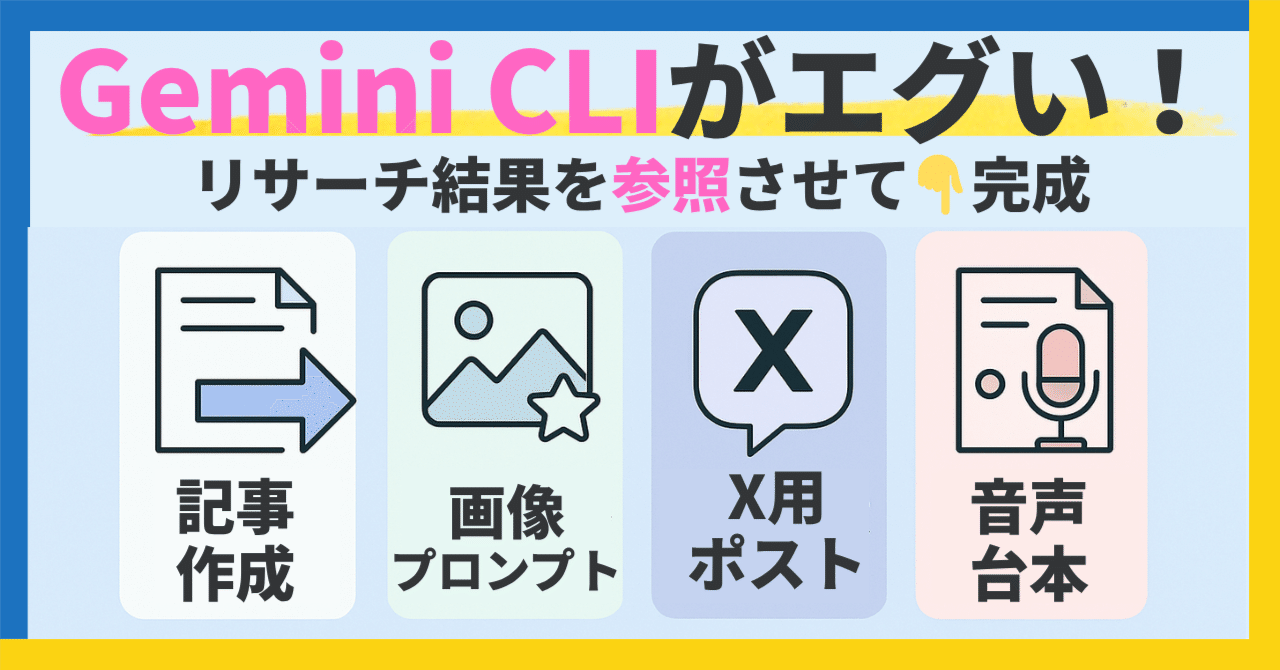
💡実際に「9段階プロンプト」を実行して完成した流れと、成果物はこちらから確認できます 👇️
|
Gemini CLIでヤバい「コンテンツ工場」を完全無料で構築する裏技が、想像以上にエグかった|テツメモ|tetumemo
この記事は、以下のニュースレターで紹介している、Gemini CLIで「Deep Research用プロンプト→記事執筆→画像生成プロンプト...
|
|

この記事は、以下のような方に特におすすめです:
- AIツールに興味はあるけれど、技術的なハードルを感じている非エンジニアの方
- 文章作成の効率を劇的に向上させたいライター、ブロガー、コンテンツクリエイターの方
- 自分の文章スタイルをAIに学習させ、パーソナライズされたコンテンツ生成に挑戦したい方
この記事は10,000文字を超える長文です。ぜひブックマークして、あなたのペースで読み進めてくださいね。
✅️Gemini CLIの概要はこちらのポストにまとめています:
📝Gemini CLI楽しい!Windowsも対応なのでメチャ嬉しい!導入カンタン🚀
テツメモ|AI図解×検証|Newsletter @tetumemo
私のようなWindowsユーザーでClaude Codeを導入した人なら、この違いに感動するはず!
「Gemini CLIの導入記事を書いて」ってお願いしたら、検索→ファイル作成→保存まで自動実行してくれた
導入方法はリプ欄へ 👇️ https://t.co/AdcXvW8CXVpic.twitter.com/1EtWApMaLP— テツメモ|AI図解×検証|Newsletter (@tetumemo) June 25, 2025
🔗Gemini CLI: your open-source AI agent
ワンポイントTip:Gemini CLIは、あなたのPCに住む「超スマートなAIアシスタント」と考えると、親近感が湧いてきますよ!
🎙️ニュースレターの内容をAI音声でキャッチアップ!
記事の内容を、有料購読エリアの概要も含めて紹介しています。
ぜひこちらも一緒にフォローしていただき、”ながら聴き”も楽しんでみてください♪
🤖 パート1:あなたの新しい超強力アシスタント:Gemini CLI入門
1.1 Gemini CLIとは?(そして、なぜあなたがライターとして興奮すべきなのか)
Gemini CLI(コマンドラインインターフェース)と聞くと、「うわ、難しそう…」と身構えてしまうかもしれませんね。
でも、ちょっと待ってください!その本質は「あなたのコンピュータ上に直接住んでいる、超スマートなAIアシスタントとのプライベートなチャットルーム」なんです。まるで、あなた専属のAI秘書がPCの中にいるようなイメージですね。
このアシスタント、ただ質問に答えるだけじゃないんです。あなたのローカルファイルを読んで内容を理解したり、最新情報を求めてウェブを検索してくれたり、新しい文章を書いてくれたり、さらにはあなたの個人的な文体を学習して、あなたらしい文章を生成することまでできちゃうんです!
Googleが開発者向けに作ったツールではあるんですが、コンテンツ生成や詳細なリサーチといった幅広いタスクに対応する、まさに「万能ユーティリティ」として設計されています。
このツールのすごいところは、「AIエージェント」という概念にあります。
これは、Gemini CLIが単なるおしゃべり相手ではなく、ちゃんと「行動」できる主体だということ。
ファイルを読み書きしたり、システムコマンドを実行したりと、様々な「ツール」を、もちろんあなたの許可を得た上で、使ってくれるんです。
この「自分で考えて行動する」能力こそが、Gemini CLIをただのチャットボットから、あなたの生産性を爆上げする真のパートナーへと進化させているんですよ。
ワンポイントTip:Gemini CLIは、あなたの指示を理解し、自ら行動できる「賢い秘書」のような存在です。難しい顔をせず、まずは話しかけてみましょう!
1.2 これからの道のり:習得へのロードマップ
「よし、Gemini CLI、使ってみよう!」と思ってくれたあなたのために、このガイドは、あなたがGemini CLIを完全にマスターするための道のりを、一歩ずつ丁寧に案内します。
最初の「ちょっと怖いかも?」と思う設定作業から、AIにあなたの文体を教え込むというクリエイティブな作業まで、すべてのステップを網羅していますので、ご安心くださいね。
- パート2:基礎を築く: 必要なソフトウェアを、クリック一つで簡単にインストールします。まるで、新しいおもちゃの電池を入れるくらい簡単ですよ。
- パート3:言葉を学ぶ: 新しいアシスタントとスムーズに対話するために必要な、いくつかの簡単なコマンドを学びます。これで、あなたのAI秘書と意思疎通がバッチリになります。
- パート4:クリエイティブ・ワークショップ: これまでの知識を総動員し、あなたのユニークなスタイルで新しい記事を作成する実践的なプロジェクトに挑戦します。あなたの「声」がAIによって増幅される瞬間を体験してください。
- パート5:付録: 「もっとGemini CLIを使いこなしたい!」という、向上心あふれるあなたのために、さらにレベルアップするためのオプション情報を提供します。まるで、ゲームの隠しステージみたいでワクワクしますよ。
このガイドを終える頃には、あなたは自分だけのAIライティングアシスタントを自在に操れるようになっているでしょう。さあ、一緒にAIの新しい世界へ飛び込みましょう!
ワンポイントTip:どんなに複雑に見えることでも、小さなステップに分解すれば必ずマスターできます。焦らず、一歩ずつ進んでいきましょう!
🛠️ パート2:基礎を築く:痛みのないステップバイステップWindowsセットアップ
このパートは、非エンジニアのあなたが「やったー!」とガッツポーズをするための、最も重要なステップです。
技術的な設定を、一切の摩擦や混乱なく完了させることを目指します。私と一緒に、サクサク進めていきましょう!
と、その前に、この黒い画面(コマンドライン)入力するために補助となるツールを導入しておきましょう。
無料ツールのVisual Studio CodeとCursorがありますが、私のニュースレターでも何度も紹介している「Cursor」の導入をオススメします。
これを導入しておくことで、黒い画面(以降”ターミナル”と呼びます)の操作と、そのターミナルで生成されたファイルの場所がわかりやすくなります。
まずはこちらを参考に「Cursor」の導入にチャレンジしてみてください!
| 【AI×Cursor】ビジネスパーソンのためのコーディング革命! |
|
||
|
2.1 第1章:Node.jsのインストール - アシスタントのためのエンジン
なぜこれが必要なのか?
Gemini CLIという素晴らしいプログラムをあなたのコンピュータで動かすためには、その土台となる「エンジン」あるいは「オペレーティングシステム」のようなものが必要です。それがNode.jsなんです。一度だけ設定すれば、あとは二度と気にする必要はありませんから、ご安心を。
あなたが必要とする唯一の方法:公式インストーラー
インターネット上には、NVMやWSLといったツールを使ったNode.jsのインストール方法が紹介されていることがありますよね。これらは開発者にとっては便利なツールなんですが、非エンジニアの私たちにとっては、正直「余計な選択肢」であり、混乱の元でしかありません。
このガイドでは、最もシンプルで信頼性の高い公式インストーラーのみを使用します。これは、私たちが普段使い慣れているグラフィカルなウィザード形式なので、複雑な設定を自動的に処理してくれますよ。
実はもうインストールされているかも?
もし以前からCursorやVisual Studio Codeなどを利用している方は「Node.js」がインストール済みかもしれません。
そんな時はコマンドプロンプトを立ち上げて確認してみましょう。
- コマンドプロンプトを開く: Windowsのスタートメニューで「cmd」と検索し、「コマンドプロンプト」を開きます。黒い画面が出てきますが、怖がらないでくださいね。
- コマンドの実行: 黒い画面が表示されたら、「node -v」と入力してEnterキーを押します。v22.11.0のようなバージョン番号が表示されれば、インストールは完璧に成功しています!「やったー!」と声に出してしまいましょう。
ステップバイステップ・インストールガイド
インストールされていなかった方は、以下の手順で実行をお願いします。
- ダウンロード: Node.jsの公式サイトにアクセスし、「LTS」と書かれたバージョンの「Windows Installer (.msi)」をダウンロードします。「LTS (Long-Term Support)」というのは、長期間サポートされる安定版という意味で、一番安心して使えるバージョンなので、これを選びましょう。
- インストーラーの実行: ダウンロードした.msiファイルをダブルクリックして、セットアップウィザードを起動します。ここからが本番です!
- デフォルト設定の受け入れ: ウィザードの各画面では、基本的に「Next」をクリックして進んでください。ライセンス契約の同意、インストール先のフォルダ、そして「Custom Setup」画面も、すべてデフォルトのままで問題ありません。
これで、後で必要となるnpmというツールも、ちゃーんとインストールされますからね。 - 「Tools for Native Modules」のチェックボックス: インストール途中で「Automatically install the necessary tools.」というチェックボックスが表示されることがありますが、これは私たちの目的には不要で、設定を複雑にするだけなので、チェックを入れずに「Next」をクリックしてください。ここ、ちょっとした落とし穴なので注意です!
- 完了: 最後に「Install」をクリックし、インストールが完了したら「Finish」をクリックします。お疲れ様でした!これでNode.jsのインストールは完了です。
検証:エンジンが正しく動作しているか確認
「本当にちゃんとインストールできたの?」と不安になりますよね。大丈夫、簡単に確認できますよ。
- コマンドプロンプトを開く: Windowsのスタートメニューで「cmd」と検索し、「コマンドプロンプト」を開きます。黒い画面が出てきますが、怖がらないでくださいね。
- コマンドの実行: 黒い画面が表示されたら、node -vと入力してEnterキーを押します。v22.11.0のようなバージョン番号が表示されれば、インストールは完璧に成功しています!「やったー!」と声に出してしまいましょう。
ワンポイントTip:Node.jsのインストールは、Gemini CLIを動かすための「土台」作り。公式インストーラーを使って、余計なものは入れないのが成功の秘訣です!
2.2 第2章:Gemini CLIのインストール - アシスタントに声を与える
Node.jsのインストール、お疲れ様でした!コマンドプロンプトを開いたまま、次のステップに進みましょう。ここでは、たった一つのコマンドでGemini CLI本体をインストールします。まるで、あなたのAI秘書に「声」を与えるようなイメージですね。
ワンコマンド・インストール
以下のコマンドをコマンドプロンプトにコピー&ペーストし、Enterキーを押してください。コピペするだけなので、とっても簡単ですよ。
npx https://github.com/google-gemini/gemini-cli
このnpxというコマンドは、Gemini CLIを一時的に実行するためのもので、システムに複雑な変更を加えることなく手軽に利用できるため、初心者には最適な方法なんです。Googleの公式なソースコードが保管されている場所(GitHub)から、安全にプログラムを実行するようコンピュータに指示してくれる、賢いコマンドなんですよ。
その他、グローバルにインストールする場合はこちらのコマンドでOKです。
※私はこちらをオススメ:
npm install -g @google/gemini-cli
とは言え、この2つのインストール方法の違いもよくわかりませんよね?私もそうでした。
以下の2つのインストール方法には、それぞれメリットとデメリットがあります。簡単に整理してみましょう。
1.npxを使う方法
npx https://github.com/google-gemini/gemini-cli
特徴
- インストール不要:ローカルにファイルを残さず、即座に最新版を実行できる
- 一時的な利用向き:試してみたいとき、または頻繁にバージョンを切り替えたいときに便利
- コマンドが長い:毎回 npx URL を入力する必要がある
向いている人
- まずはお試しで使ってみたい
- 複数プロジェクトで異なるバージョンを使いたい
- グローバルにゴミを残したくない
2. グローバルインストールする方法
npm install -g @google/gemini-cli


# インストール後は ↓ のように短く実行できる


gemini
特徴
- 一度だけインストール:以降はコマンドひとつで実行できて入力がラク
- システム全体で使える:どのフォルダからでも gemini が呼び出せる
- アップデート管理が必要:新しいバージョンが出たら自分で npm update -g @google/gemini-cli などを実行する
向いている人
- よく使うコマンドを毎回素早く実行したい
- コマンドの入力をシンプルにしたい
- グローバルにインストールしても問題ない
まとめ
比較ポイント | npx 利用 | グローバルインストール |
|---|---|---|
インストール | 不要(一時的に実行) | 必要(1 回だけ) |
実行コマンド | npx https://…(長め) | gemini(短い) |
バージョン管理 | 常に最新を取得 | 手動でアップデートが必要 |
利用シーン | ちょっと試す/複数バージョン併用 | 頻繁に使う/シンプルに使いたい |
個人的にはGemini CLIを使いまくってほしいので、グローバルインストールがおすすめです。
2.3 第3章:ファーストコンタクト - 起動と挨拶
いよいよ、あなたのAIアシスタントとの最初の対話です。ドキドキしますね!まるで、新しいペットを家に迎えるような気持ちです。
認証におけるシンプルさの優先
Gemini CLIの認証には、簡単なGoogleアカウントでのログインと、少し複雑なAPIキー方式の2つがあります。Googleアカウントでのログインは、非常に寛大な無料利用枠(毎分60リクエスト、毎日1000リクエスト)を提供し、強力なGemini 2.5 Proモデルを利用できます。
これ、このガイドの目的を達成するには十分すぎる性能なんです。ここでAPIキーの取得や設定を強いることは、私たち非エンジニアにとって不要なハードルになってしまうので、このガイドではGoogleアカウントでのログイン方法のみを扱います。APIキー方式については、「もっと使い込みたい!」という方向けに付録で詳しく解説しますので、ご安心くださいね。
CLIの起動と初回設定
- 起動:
コマンドプロンプトでgeminiと入力し、Enterキーを押します。さあ、AI秘書を呼び出しましょう! - テーマの選択:
初回起動時、CLIの見た目のカラーテーマを選択するよう求められます。キーボードの矢印キーで好みのものを選択し、Enterキーを押してください。あなたの好みに合わせてカスタマイズできますよ。 - 認証:
次に認証方法を尋ねられます。矢印キーで「Login with Google」を選択し、Enterキーを押してください。これが一番簡単で、おすすめです。 - ブラウザでのサインイン:
自動的にウェブブラウザが開き、Googleアカウントへのサインインと、Geminiへのアクセス許可を求める画面が表示されます。画面の指示に従って、サインインと許可を行ってください。ここは、普段Googleにログインするのと同じ感覚で大丈夫です。 - 成功!
認証が完了すると、コマンドプロンプトの画面に戻ります。そこに>というプロンプトが表示されていれば、準備は完了です!あなたのAIアシスタントが、最初の指示を今か今かと待っていますよ。
ワンポイントTip:Gemini CLIでプロンプトを入力してずっと悩んでいる時は、「Ctrl+C」を押すことで動作をキャンセルできます。
🗣️ パート3:言葉を学ぶ:基本的なコマンドと対話方法
セットアップが完了した今、次はこの新しいアシスタントとの対話方法を学びます。まるで、新しい言語を学ぶように、Gemini CLIとのコミュニケーションのコツを掴んでいきましょう。ここでは、対話の基本的な型を理解するためのシンプルな考え方を紹介します。
3.1 あなたの対話ウィンドウ:インタラクティブプロンプト
コマンドプロンプトに表示されている>が、あなたがAIにメッセージを送るための入力欄です。ここに質問や指示を打ち込むことで、AI秘書と会話ができます。ちなみに、キーボードの↑キーを押すと、過去に入力したコマンドを呼び出すことができるので、とっても便利ですよ!
3.2 3種類のコマンド:シンプルな思考モデル
初めてこのツールを使うとき、「>の後に何を入力すればいいの?」と戸惑うかもしれませんよね。特殊な記号(/、@、!)があって、それぞれ役割が違うんです。これを分かりやすくするために、3つの機能に分類して考えてみましょう。これで、もう迷いません!
✅️私が多用するのは「/、@」です:
- /(スラッシュコマンド): Gemini CLIというアプリケーション自体を管理するためのコマンドです。例えば、ヘルプを見たり、セッションを終了したりする時に使います。まるで、AI秘書の「設定」をいじるような感覚ですね。
- @(アットマーク): あなたのローカルファイルやフォルダを指し示すことで、アシスタントに「文脈」を与えるための記号です。「このファイルについて教えて!」とか、「このフォルダの中身を見て!」という時に使います。AI秘書に資料を渡すイメージです。
- !(エクスクラメーションマーク): アシスタントにシステムコマンドの実行を許可し、「能力」を与えるための記号です。例えば、「このファイルを削除して!」とか、「このプログラムを実行して!」という時に使います。AI秘書に「実行権限」を与えるようなものですね。
ワンポイントTip:スラッシュは「設定」、アットマークは「資料」、エクスクラメーションは「実行」。この3つを覚えれば、Gemini CLIはあなたの手の中に!
3.3 セッション管理のための必須「スラッシュ」コマンド
「あれ、どうすればいいんだっけ?」と困った時に役立つのが、このスラッシュコマンドです。初心者が最初に覚えるべき、最も便利な/コマンドを以下の表にまとめました。これを手元に置いておけば、セッションの管理に困ることはありませんよ。
表1:必須Gemini CLI「スラッシュ」コマンド
コマンド | 説明 | 使用例 |
|---|---|---|
/help | 利用可能な全てのコマンドとキーボードショートカットの一覧を表示します。最初に覚えるべき最重要コマンドです。 | /help |
/tools | AIエージェントが使用できる全ての組み込み「ツール」(ファイルの読み書き、ウェブ検索など)を一覧表示します。 | /tools |
/quit | Gemini CLIセッションを終了し、利用状況のサマリーを表示します。 | /quit |
/stats | 現在のセッションの統計情報(使用トークン数、経過時間など)を表示します。 | /stats |
/auth | 認証方法を変更できます(例:後でAPIキーに切り替える場合)。 | /auth |
/theme | CLIの見た目のカラーテーマを変更できます。 | /theme |
/memory refresh | 特殊なコンテキストファイル(GEMINI.mdなど)を変更した場合に、AIの記憶を更新します。 | /memory refresh |
/chat | 会話履歴を保存して再開し、会話状態を対話的に分岐したり、後のセッションから以前の状態を再開したりします。 | /chat |
頻繁に活用するのは「/chat」です。チャット履歴を保存・呼び出しができるので重宝します。
- サブコマンド:
save- 説明:現在の会話履歴を保存します。
<tag>会話の状態を識別するための を追加する必要があります。 - 使用法:
/chat save <tag>
- 説明:現在の会話履歴を保存します。
resume- 説明:前回の保存から会話を再開します。
- 使用法:
/chat resume <tag>
list- 説明:チャット状態の再開に使用できるタグを一覧表示します。
ワンポイントTip:困ったらまずは/help!これでGemini CLIの使い方が一目瞭然です。
🔗【完全版】Gemini CLI チートシート - この記事で今日攻略!🚀
3.4 あなたのファイルを扱う:@記号の力
@は、Geminiにあなたのコンピュータ上のファイルを「見せる」ための魔法の杖です。@と入力すると、CLIが現在のディレクトリにあるファイルやフォルダを候補として表示してくれるので、簡単に選択できます。まるで、AI秘書に「はい、この資料です!」と手渡すような感覚ですね。
実践的な例
ここで、ファイル参照を実際に体験してみましょう。とっても簡単なので、ぜひ一緒にやってみてくださいね。
- Cursorでtestという名前の新しいフォルダを作成します。
- そのフォルダの中に、hello.mdという名前のテキストファイルを作成し、「今日の東京の天気は36度」と書き込んで保存します。
- ターミナルで、「@hello」と入力すると、ファイル候補が下に出てきますので、該当ファイルを矢印で選んで「TABキー」を一回押します。これでファイル参照できました。
- 次のように入力します:
「 > @Gemini_CLI\test\hello.mdには何が書かれていますか?」 - ファイル読み取り:
すると、Geminiがファイルを読み込み、「これはテストファイルです。」という内容を正しく回答してくれるはずです。感動しますよ!
これで、あなたはAIアシスタントに自分のファイルを読ませるという、強力な第一歩を踏み出しました。おめでとうございます!
ワンポイントTip:@記号は、GeminiにあなたのPC上のファイルを見せる「魔法の鍵」。これでAIとの連携がグッと深まります!
🎨 パート4:クリエイティブ・ワークショップ:あなたの声で記事を創る
このパートは、このガイドの集大成です。いよいよ、あなたのAIアシスタントが、あなたの「声」を学習し、あなたらしい記事を生成するクリエイティブな作業に挑戦します。まるで、AIがあなたの分身になるような、そんなワクワクする体験が待っていますよ!
4.1 ゴール:AIによって増幅される、あなたの声
このプロジェクトの目的は明確です。それは、Geminiに私たちの過去の文章をサンプルとして与え、新しいトピックについて調査させ、私たち自身の文体とそっくりな高品質な記事の草稿を生成させること。あなたの文章が、AIの力でさらに遠くまで届くようになるんです。
4.2 第1章:あなたのスタイルを教える準備
1. プロジェクトフォルダの作成
まずは、作業用のフォルダを作りましょう。My-AI-Writerのような、分かりやすい名前で新しいフォルダを作成してください。ここに、AIに学習させるための大切なサンプルファイルを入れていきます。
2. サンプルの収集
あなたがAIに模倣させたいスタイルを最もよく表している、過去の著作物(ブログ記事、エッセイ、レポートなど)を2〜3本見つけてください。それらをプレーンテキスト(.txt)またはマークダウンファイル(.md)として、作成したプロジェクトフォルダ内に保存します(例:style_example_1.md、style_example_2.md)。
3. マスタープロンプト(指示書)ファイルの作成
これがかなりGemini CLIで重要です。ClaudeならProjects機能の「システムプロンプト」やChatGPTなら、これもProjects機能の「指示」という部分に入力する内容です。
要するに、この「My-AI-Writer」というプロジェクト内で、どのようにAIに動いてほしいのかを指示するノートです。
「GEMINI.md」というファイルを作っておきます。
※これはプロジェクトフォルダごと作成するほうが良いです。
ここがポイントなんですが、これらのGEMINI.mdの質が、最終的なアウトプットの質を直接左右します。AIは正直なので、良い指示を与えれば良い結果が、そうでない場合は…という感じですね。あなたの「最高傑作」を選んであげてください!
4.3 第2章:マスタープロンプト - Geminiにあなたのスタイルを教える
構造化された複数パートからなるプロンプトの力
「これらのファイルのスタイルでXについての記事を書いて」というようなシンプルなプロンプトでも、一応機能はするかもしれません。でも、これだとAIの気分次第で結果が変わってしまうことも…。そこで登場するのが、「構造化された複数パートからなるプロンプト」です!
プロンプトエンジニアリングの研究によると、複雑なタスクをより小さく論理的なステップに分解してAIに指示するアプローチ(「思考の連鎖」や「タスク分解」と呼ばれる)は、はるかに優れた、予測可能な結果を生み出すことが分かっています。
このアプローチに、役割設定(ロールプレイング)と少数事例の提示(ファイル自体)を組み合わせることで、堅牢で効果的な「マスタープロンプト(GEMINI.md)」を構築できるんです。まるで、AIに「料理のレシピ」を渡すようなものですね。
「少数ショットプロンプティング」入門
この概念を簡単な例えで説明しましょう。「誰かにケーキを焼いてと頼むだけでなく、あなたが大好きなケーキの例をいくつか見せることで、相手はあなたが何を求めているかを正確に理解できます。」これと同じで、AIにあなたの文章の「お手本」をいくつか見せることで、トーンやスタイルを正確に真似させることができるんです。これは、あなたの個性をAIに吹き込むための、強力なテクニックですよ!
マスタープロンプト・テンプレートの構築(GEMINI.md)
以下は、このプロジェクトで使用するプロンプトのテンプレートです。各パートがどのような役割を果たすかを理解することで、将来的にあなた自身のニーズに合わせて変更できるようになります。ぜひ、この「魔法の呪文」を使いこなしてくださいね。
[パート1:役割の割り当て]
あなたは専門的なライター兼リサーチアシスタントとして行動してください。あなたの目標は、非常に特定のスタイルで新しい記事を執筆することです。

[パート2:文脈とスタイルの例の提供]
あなたが採用すべき文体は、以下の文書によって定義されます。これらを注意深く分析してください:
- @style_example_1.md
- @style_example_2.md

[パート3:タスクのステップへの分解]
以下のステップを順番に実行してください:
1. まず、提供されたサンプルファイル内の文体を詳細に分析してください。以下の点を含む主要な特徴を特定し、説明してください:
    - トーン(例:フォーマル、会話的、ユーモラス、学術的)
    - 文の構造(例:短く簡潔、長く複雑)
    - 語彙(例:平易な言葉、専門用語)
    - ペースとリズム
2. 次に、あなたのウェブ検索ツールを使用して、次のトピックについて包括的な調査を行ってください:「あなたの調査結果」
3. 最後に、ステップ1で分析した文体のみを使用し、ステップ2で収集した情報に基づいて、そのトピックに関する3000語程度の、よく構成された記事を執筆してください。最終的な記事には分析を含めず、記事本文のみを出力してください。

[パート4:出力形式の指定]
最終的な出力は、blog-post.mdとしてMarkdown形式で新規ファイルを作成してください。
✅️以下のファイルにはLilysAIで要約した内容を保存しました
- @style_example_1.md→(Gemini CLI: your open-source AI agentの要約内容)
- @style_example_2.md→(【完全版】Gemini CLI チートシート - この記事で今日攻略!🚀の要約内容)
これで準備完了です。
4.4 第3章:実行、洗練、そして作品の保存
さあ、いよいよマスタープロンプト(GEMINI.md)を実行する時が来ました!あなたのAI秘書が、あなたの指示通りに動き出す瞬間です。
1. プロンプトの実行
@Gemini_CLI\My-AI-Writer\GEMINI.mdの内容を実行してください。
2. ステップ2で調査する新しいトピックを入力
ここで調査してほしい内容、キーワードを入力します。「Gemini CLI」と入力しました。
文章の分析が完了して、記事の文体(トーン)を整理しました。
3. 「Gemini CLI」についてリサーチ
4. 調査完了→記事執筆→保存許可
調査が完了したので、記事の執筆に入り、完成した記事ファイルを作成して保存して良いか聞かれています。
何度も段階ごとOKしていくのは大変なので、「Yes, allow always」でOKです。
これで執筆と保存が実行されます。
5. 最終稿の保存
- @style_example_1.md→(Gemini CLI: your open-source AI agentの要約内容)
- @style_example_2.md→(【完全版】Gemini CLI チートシート - この記事で今日攻略!🚀の要約内容)
✅️実際に完成した記事:
Googleが発表した新しいオープンソースのAIエージェント、Gemini CLIについて紹介します。このツールは、開発者がターミナル内で直接Geminiの強力な機能を利用できるように設計されており、コーディング、問題解決、タスク管理など、幅広い用途に活用できると推定されます。


### Gemini CLIの主な特徴


Gemini CLIは、開発者の生産性を向上させるための多くの機能を備えています。


1.  **💻 ターミナルでの直接操作**
    *   開発者は使い慣れたターミナルを離れることなく、AIの支援を受けることができます。これにより、コーディング、デバッグ、一般的な問題解決のワークフローが大幅に効率化されると推定されます。


2.  **📂 ファイルシステムとの連携**
    *   `ls`や`cat`のような使い慣れたコマンドのAI強化版を使用して、ファイルやディレクトリを操作できます。これにより、プロジェクトの構造を把握したり、コードスニペットを簡単に見つけたりすることが可能になります。


3.  **🌐 Web検索機能**
    *   Google検索が統合されており、ターミナルから直接Web検索を実行し、最新情報や関連ドキュメントを迅速に入手できます。


4.  **🔧 高度なカスタマイズ性**
    *   `GEMINI.md`ファイルを使用することで、プロジェクトのコンテキスト(技術スタック、コーディング規約など)をGeminiに提供し、より精度の高い応答を得ることができます。
    *   Model Context Protocol (MCP) を通じて、独自のツールやAPIをGeminiに接続し、機能を拡張することが可能です。


### 無料での利用


個人開発者は、Googleアカウントでログインするだけで、Gemini 2.5 Proと100万トークンのコンテキストウィンドウを無料で利用できます。これは、1分あたり60リクエスト、1日あたり1,000リクエストという、業界でも最大級の無料利用枠です。


### オープンソースであることの利点


Gemini CLIはオープンソースプロジェクトとして開発されており、誰でもそのコードを閲覧、変更、貢献することができます。これにより、透明性が確保され、コミュニティ主導での継続的な改善が期待されます。


### Gemini Code Assistとの連携


Gemini CLIは、VS CodeなどのIDEで利用可能なGemini Code Assistと技術基盤を共有しています。これにより、CLIとIDEで一貫したAI支援体験を得ることができ、テストの自動作成、エラー修正、コードのリファクタリングなどをシームレスに行うことが可能になると推定されます。


### まとめ


Gemini CLIは、AIの力をコマンドラインにもたらす画期的なツールです。その豊富な機能、無料での利用枠、オープンソースという透明性により、あらゆるレベルの開発者にとって強力な味方となるでしょう。
いかがでしょうか?ここまで実行できたらGemini CLIをコンテンツ制作で十分使いこなせるようになると思います!おめでとうございます!
ただ、「いや、ClaudeやChatGPTでもできるでしょ」
と思った方も多いと思いますが、重要なのはAIへ適切な指示(GEMINI.md)を設定すれば、複雑なプロセスも1回の指示で最後まで実行してくれるということです。しかも世界最高峰の頭脳を使っても無料です!
また、些細な入力もコツコツ積み上がれば膨大な時間消費になります。
Gemini CLIの凄いところは、しっかりとした指示書(GEMINI.md)を工夫するだけで活用方法は無限に広がるということです。
最初は慣れが必要ですが、これを乗り越えたらどんどん楽しくなると思います。
この辺の踏み込んだ内容は後半で解説しますね。
ワンポイントTip:AIが生成した記事は、あくまで「草稿」。あなたの手で「洗練」させることで、さらに輝く作品になります!
🎉 結論:あなたのAIライティングの旅は、ここから加速する!
このガイドを通して、あなたはGemini CLIという強力なAIアシスタントをWindows環境でセットアップし、基本的な操作から、あなたの文体を学習させて記事を生成する応用的な使い方までを習得しました。
もはやAIは、一部の専門家だけのものではありません。Gemini CLIは、非エンジニアであるあなたのクリエイティブな可能性を無限に広げるツールとなるでしょう。
AIは進化し続けています。今日学んだ知識を土台に、ぜひ様々なプロンプトを試したり、新しい機能を探索したりして、あなた自身のAI活用術を磨き続けてください。あなたのアイデアとGemini CLIの能力が融合することで、きっと想像以上の素晴らしい成果が生まれるはずです。さあ、あなたのAIライティングの旅を、ここからさらに加速させましょう!
ワンポイントTip:AIはあなたの「相棒」。一緒に学び、一緒に成長することで、あなたのクリエイティブな可能性は無限に広がります!
💡 ここからのコンテンツ
実は、ここまでお話ししたのは「Gemini CLI活用のイントロダクション」なんです。本題はここからで、私が試行錯誤で開発したもっと革新的な活用法があります。
それが「9段階コンテンツ制作メタプロンプト」。一つのキーワード入力から、リサーチプロンプト・記事執筆・画像生成プロンプト・SNS投稿・音声台本(対談&1人語り)まで全てが自動生成される、まさに「パーソナルコンテンツ工場」です。
こちらの記事ではClaude 4とChatGPT版を紹介していますが、今回はその「Gemini CLI版」となります。
| 【時短革命】ChatGPT Projects機能の本当のヤバさと、調査→執筆→画像→SNS→音声台本を自動化する9段階プロンプト |
|
||
|
| 【超時短】Claude 4の「考える」を使い分けて、リサーチ→記事→サムネ→SNS→音声の元作成を自動化する方法 |
|
||
|
「毎回ゼロから記事ネタを考えるのに疲れた」
「一人で複数のメディア展開なんて無理」
「AIを使ってるのに、なぜか時間がかかる」 そんな現代コンテンツクリエイターの悩みを、根本から解決する方法論。
使い方はメチャクチャ簡単! 有料記事でシェアするGEMINI.mdファイルをGemini CLIにセットするだけでOKです。複雑なプロンプト設計不要!ファイルを配置したら、あとは「Xアルゴリズム 2025年詳細調査」みたいにキーワードを投げるだけ。
ただ、今回Claude 4版とChatGPT版と大きく違うのは、Deep Researchは別で実施したほうが良い点です。Gemini CLIではDeep Research機能は無く、記事やその後のコンテンツの”元”となる基礎調査が不十分になります。
そのため、何度も検証した結果、ChatGPTやGemini等で別途Deep Researchを実行し、その結果を参照させるほうが良いことがわかりました。
その流れも丁寧に解説しますのでご安心ください♪
この流れで実行すれば、10分程度で15,000文字のブログ記事・メインサムネイル・セクション別画像プロンプト・X投稿用スレッド・対談台本・1人語り台本まで、完成できます。
黒い画面を恐れる必要なんて、全然ありませんでした。むしろ、この「パーソナルコンテンツ工場」を動かすことで、創造的な時間が増えます。
この革新的システムの設計思想から実装方法、C1からC9までの各ステップの詳細解説、YAML形式の画像生成プロンプトの紹介、リサーチ結果の参照から完成まで一気通貫の自動化まで、全部お見せしています。
Gemini CLIの基本操作に慣れてきたら、ぜひ次のステップとして挑戦してみてください。きっと、あなたのコンテンツ制作が劇的に変わるはずです。
🎙️実際のアウトプットがnote記事でも確認できる
note記事でも今回紹介する「コンテンツ工場」自動化プロンプトのアウトプットが見れるようにしました。実際に生成物が気になる方はチェックしてみてください。
※本ニュースレターの有料エリアに書いてある内容を縮小してリライトしています。
|
Gemini CLIでヤバい「コンテンツ工場」を完全無料で構築する裏技が、想像以上にエグかった|テツメモ|tetumemo
この記事は、以下のニュースレターで紹介している、Gemini CLIで「Deep Research用プロンプト→記事執筆→画像生成プロンプト...
|
|
詳しくはニュースレターへ
この記事の続きや、「9段階コンテンツ制作メタプロンプト」の完全解説、さらなる実践的なテクニックは、有料ニュースレターでお届けしています。
AI活用の最前線情報や、実際に使えるメソッドを継続的にお届けしています。今回のメタプロンプトシステムも、購読者限定で完全版のGEMINI.mdファイルとセットアップガイドを入手できます。
ぜひ購読してみてください。
📝 発行者
🎤Spotify:AI QUEST(今日から始めるAI生活)
🎤Apple Podcasts:AI QUEST(今日から始めるAI生活)
📹️YouTube:AI QUEST(今日から始めるAI生活)
📝noteでも、たまにAIなどの記事を書いています。
🎟️お得な招待コード
💡★イチオシ★無料で高機能なAI検索エンジン「Felo」(月額100円引きの招待コード)
💡Perplexity Pro(初月10ドルの招待コード)
| ここから先は有料コンテンツです |
| |
| この続き:6060文字 / 画像25枚 |
- 06/30『黒い画面って何?』だった私でも作れた!非エンジニア向けGemini CLI活用術と『AIコンテンツ工場』の構築方法
- 06/23【革命】AIエージェント時代の始まり:招待制廃止のManus AI完全攻略とX用バズスレッド自動生成プロンプトの作り方
- 06/16【時短革命】ChatGPT Projects機能の本当のヤバさと、調査→執筆→画像→SNS→音声台本を自動化する9段階プロンプト
- 06/09【ゼロイチ脱出術】GeminiのDeep Research→Canvas→AI機能でアイデア発想が止まらなくなる活用方法
- 06/02【超時短】Claude 4の「考える」を使い分けて、リサーチ→記事→サムネ→SNS→音声の元作成を自動化する方法
7,100人以上の方達が購読中
いつでも購読解除可能です