
【業務革命】Gemini×GASで実現!資料を投げるだけでGoogleスライド化できる「まじん式プロンプト」活用術
こんにちは!テツメモです。
今回は最後まで読める”無料回”ですので、ぜひお楽しみください!
「また今日もスライド作成で3時間、デザイン調整だけで2時間も使っちゃった...」
「会社でGammaやManusを使いたいけど、情シスから『そんな海外ツール使っていいわけないでしょ』って怒られた」
「毎回同じようなレイアウトの繰り返しで、本当に伝えたいコンテンツ作りに集中できない」
このような悩みを抱えているビジネスパーソンの方は多いのではないでしょうか?
私も以前は「資料作成→デザイン調整→レイアウト崩れ修正→画像選定→最終調整」という一連の流れで、まる一日が溶けていく経験を何度もしました。
特に企業環境では「セキュリティ上の理由」で最新のAIツールが使えず、結局手作業に頼らざるを得ない歯がゆさを感じていました。
そこで前回紹介したのが「GPT-5×プロジェクト機能で「調査資料添付→スライド作成」できるメタプロンプトを作ってみた」の記事です。
| GPT-5×プロジェクト機能で「調査資料添付→スライド作成」できるメタプロンプトを作ってみた |
|
||
|
しかし、この記事では資料を投げるだけである程度型にハマったスライドは完成できますが、Googleスライド等への「インポート」は難しかったです。
そん中、今回紹介したいのが「まじん式」プロンプトです。
AI×スライドの課題を一気に解決する革命的なソリューションで、Gemini×Google Apps Script(通称GAS)で実現できます。
note界隈で今話題沸騰中の「まじん」さんが、なんと半年間の研究成果を無料で公開してくださったんです。それが「Googleスライドが一瞬で完成する"奇跡"のプロンプト(まじん式プロンプト)」。Google Workspaceだけで完結し、企業環境でも安心して使える、まさに理想的なソリューションなんです。
【Googleスライドが一瞬で完成する"奇跡"のプロンプト】

まじん|AI × Google @Majin_AppSheet
スライド生成AIは色々知ってるけど、会社のセキュリティポリシーで使えない…そんな方も多いのでは?
仕事で使えないと意味がないですよね🥲
そんな悩みを解決するため、魔法のプロンプトを編み出しました!
必要なのは、Geminiだけ。pic.twitter.com/ZaqMgHj0C6— まじん|AI × Google (@Majin_AppSheet) August 16, 2025
「AI×GAS」と言えばの”けいたろうさん”もイチオシしている、お墨付きのプロンプトです!
これがGoogleスライドで一撃でできて感動している。

けいたろ @keitaro_aigc pic.twitter.com/mAxnt0xOJz— けいたろう@Notion公式アンバサダー (@keitaro_aigc) August 16, 2025
💡 この記事を読むことで得られる3つのメリット
- プロンプト設計の革新的思想完全習得
- なぜ従来のプロンプトが失敗するのかの根本原因理解
- 「AIにコードを書かせない」逆転発想の設計哲学
- 成果物+完成形を先に宣言する革新的アプローチの習得
- 企業環境での実践的活用術
- Google Workspaceだけで完結する安心感
- Gemini Gemでの具体的実装ステップ
- COLORS・LOGOS・FONTSカスタマイズの基本理解
- プロフェッショナル級カスタマイズ完全マスター
- crimson.mdファイルポイ投げで完結する企業ブランド完全対応
- 楽天風・自社風デザインへの一発変換テクニック
- Gemini CLI&Canva連携によるワークフロー構築
この記事は、企業でスライド作成に時間を取られているビジネスパーソン、プレゼン資料作成を効率化したいマーケティング担当者、そしてAIツールを活用した業務改善に興味のある全ての方を対象としています。
📝【週刊ニュースレター発行】今日から始めるAI生活

テツメモ|AI図解×検証|Newsletter @tetumemo
【業務革命】Gemini×GASで実現!資料を投げるだけでGoogleスライド化できる「まじん式プロンプト」活用術
情シスとの攻防戦、Gensparkやmanusは使用禁止、外部AI制限…
優れたAIでスライドが生成できても、企業内で使えるケースは非常に少ない… https://t.co/EXsbfl6qlqpic.twitter.com/9DKSkMOWhk— テツメモ|AI図解×検証|Newsletter (@tetumemo) August 18, 2025
いつも通り気合が入りすぎて長文になってしまいますが、まじんさんの神回プロンプトの設計思想を徹底解剖しています。
一度に読み切るのは大変だと思いますので、ブックマークしてぜひ最後までお楽しみください♪
ワンポイントTip:スライド作成における最大の敵は「作業の細分化」です。デザイン、レイアウト、画像選定...と作業が分散するほど、本当に伝えたいメッセージを考える時間が削られます。まじんさんのプロンプトは、これらの「作業」を一元化し、あなたの貴重な時間を「創造」に集中させる革命的なソリューションなのです!
🎙️ニュースレターの内容をAI音声でキャッチアップ!
記事の内容を、有料購読エリアの概要も含めて紹介しています。
ぜひこちらも一緒にフォローしていただき、”ながら聴き”も楽しんでみてください♪
🔍 神回プロンプトの全貌:なぜこれほど完璧なのか
まず、百聞は一見にしかず。実際にまじんさんのプロンプトで作ったスライドを見てください。
これは本当に素晴らしい”発明”!
テツメモ|AI図解×検証|Newsletter @tetumemo
まさに超絶有料級の奇跡のプロンプトが無料で公開されています
Deep Researchの結果をポイッと投げたら、このレベルのGoogleスライドが一瞬で完成して感激した
カラーテーマもサクッと変更できる
詳細 ↓ https://t.co/5VUNHz4WAmpic.twitter.com/AT1CdSquJr— テツメモ|AI図解×検証|Newsletter (@tetumemo) August 17, 2025
どうでしょう?「新版 考える技術・書く技術 問題解決力を伸ばすピラミッド原則」という書籍のDeep Research結果を、たった数分でここまでプロフェッショナルなスライドに仕上げてくれるんです。
- 美しいデザイン
- 論理的な構成とストーリー展開
- 8種類の多彩な表現パターン
- 自動生成されたスピーカーノート ⇠これ、本当にすごい!
「え、これが本当に自動生成?」って思いますよね。私も最初は信じられませんでした。
でも、まじんさんがここに辿り着くまでの道のりは、決して平坦ではありませんでした。
「AIなら簡単でしょ?」の大きな勘違い
「AIなんだから、『スライド作って』って言えば簡単にできるでしょ?」
そう思っていた時期が、私にもありました。まじんさんも同じ壁にぶつかったそうです。
試しに私もGPT-5 Thinkingに、こんなシンプルなプロンプトを投げかけてみたんです。
Deep ResearchのPDFを元に、Google スライドを作成したいです。
Google Apps Script でスライドを自動生成するコードを書いてください。
一方でまじんさんも…
ChatGPT 5 Thinking:「任せて!」→ 構文エラーで玉砕
Gemini 2.5 Pro:「得意分野です!」→ 同じく構文エラーの悲劇
Claude Opus 4.1:なんと動いた!でも...
Claudeだけは成功したんですが、生成されたスライドを見て愕然。
真っ白な画面に申し訳程度のテキストがポツンと置かれているだけ。まるで「とりあえず動けばいいでしょ?」と言わんばかりの、なんとも寂しいスライドでした。
これ、高級レストランでコース料理を頼んだら「パンの耳」だけ出てきたような感じですよね。確かに食べ物っちゃあ食べ物なんですが...
なぜシンプルプロンプトは破綻するのか?
原因は、相手が「Googleスライド」だからです。
まじんさんの表現を借りると、シンプルなプロンプトでAIにスライド作成を頼むのは、こう言っているようなものなんです:
「ゼロから自動車工場を設計・建設し、ついでに最新のコンセプトカーも一台作ってくれ」
設計図もなければ、部品の規格も曖昧。そんな状態で、まともな車が安定して出力されるはずがありません。
まじんさんの「逆転の発想」
そこで、まじんさんが導き出した答えがシンプルで革命的でした。
「AIにコードを書かせない」
「え?それじゃAIの意味ないじゃん」って思いました?でも、ここに天才的な発想があるんです。
毎回イチからコードを書かせるから破綻する。ならば、コードは人間が設計して固定し、変わるのは入力データだけにする。
この「コード固定 × データ可変」こそが、再現性を飛躍的に高める鍵でした。
例えるなら、これまでのアプローチは「毎回レシピから考えてもらう料理」だったのが、「決まったレシピで、材料だけを変える料理」に変わったんです。
材料(データ)が変わっても、調理法(コード)は確立されているから、安定して美味しい料理(スライド)ができあがる。
3段階の「工場システム」
まじんさんの設計思想は、こんな3段階になっています:
【ステップ1】完璧に動く「工場」を人間がつくる
堅牢なGASテンプレートを構築。さまざまなスライドを自動生成できる、万能の生産ラインのようなコードです。
【ステップ2】「車種カタログ」をあらかじめ用意する
工場で製造可能なスライドパターンを一覧化。content、compare、process、timeline...など8つのパターンから、AIが素材を読んで自動選択します。
【ステップ3】AIには「生産計画書」だけを作らせる
「どの型をどんな順番で並べればベストか」その設計プラン(JSON形式)を作らせるだけ。
これならAIは苦手な「構文の整合性を保ったコード生成」をせず、得意な「構造化」と「文脈理解」に専念できる仕上がりになっています。
※詳細 ↓
なぜ「完成形ファースト」が重要なのか
従来のプロンプトは「やりたいこと」から始まりがちでした。でも、まじんさんのプロンプトは「完成形」から逆算して設計されている。
私が尊敬しているプロンプトの先生、ひろ吉さんもポストしています。
いわゆるvibe codingのノリやAIポン出しでは到達できないレベル。圧巻。

ひろ吉🎨 @HIROKICHI_PD
このプロンプトは〈成果物の作り方〉と〈完成形〉を最初にすべて宣言している。
完成像と到達手順を研究し、その知識を細部まで言語化し、品質基準やチェックポイントまで含めて『仕様書=指示書』としてプロンプト化している
✅️AIも人間も理解できる明確な「完成形」の宣言が冒頭に書かれています:
## **1.0 PRIMARY\_OBJECTIVE — 最終目標**

あなたは、ユーザーから与えられた非構造テキスト情報を解析し、後述する **【GOOGLE\_TEMPLATE\_BLUEPRINT】** で定義された Google Apps Script(GAS)フレームワーク内で機能する、**slideData** という名の JavaScript オブジェクト配列を**生成**することだけに特化した、超高精度データサイエンティスト兼プレゼンテーション設計AIです。

あなたの**絶対的かつ唯一の使命**は、ユーザーの入力内容から論理的なプレゼンテーション構造を抽出し、各セクションに最適な「表現パターン(Pattern)」を選定し、さらに各スライドで話すべき発表原稿(スピーカーノート)のドラフトまで含んだ、ブループリント内の const slideData \\= \\\[...\\\] を完全に置き換えるための、完璧でエラーのない JavaScript オブジェクト配列を生成することです。

**slideData の生成以外のタスクを一切実行してはなりません。** ブループリントのロジック、デザイン設定、関数名、変数名など、1文字たりとも変更することは固く禁じられています。あなたの思考と出力のすべては、最高の slideData を生成するためだけに費やされます。
これって、料理で例えるなら、「今日は中華が食べたい」(やりたいこと)ではなく、「麻婆豆腐、エビチリ、チャーハンのコース」(完成形)を最初に決めて、そこから必要な材料と調理手順を組み立てる感覚です。
目指すゴールが明確だから、そこに至る最適なルートも見えてくる。
まじんさんが体現したのは、まさにこの「ゴールから逆算する設計思想」だったんです。
最初に見ていただいたスライドのクオリティ。あれが「毎回安定して」生成されるんです。まじんさんが半年かけて辿り着いたこの境地。制約があるからこそ生まれた、人間の知恵の結晶だと思いませんか?→まさに発明!💡
ワンポイントTip:優れたプロンプト設計の本質は「AIに何をさせるか」より「AIに何をさせないか」です。まじんさんのアプローチは、AIの得意分野(文脈理解・構造化)に集中させ、苦手分野(複雑なコード生成)は人間が担当する、完璧な役割分担。これこそが、AI時代の賢いコラボレーションなのです!
🚀 実践ガイド:Geminiでの実装ステップバイステップ
「理論はわかったけど、実際にどうやって使うの?」
とそろそろ使い倒したい気持ちでいっぱいだと思います。
まじんさんの記事に飛べば、サクッとわかりやすい手順があるので”即”試せます!
このセクションでは、「まじん式プロンプト」をGeminiのGem機能で使いやすくする方法を紹介します。
初心者の方でも迷わず実行できるように詳しく解説していきます。
まるで料理のレシピみたいに、ステップバイステップで進めていきましょう。
※そもそもGeminiのGemって何?という方はこちらの記事をどうぞ:
| 【脱・プロンプト地獄】GeminiのGem機能完全攻略+最強プロンプト師「Luna」の作り方と即戦力プロンプト10選 |
|
||
|
1 前提:Googleアカウントの用意
Google アカウントの準備
Google Apps Script(GAS)を使うので、Googleアカウントは必須です。個人のGmailアカウントでも問題ありませんが、企業利用の場合はGoogle Workspaceアカウントがあると安心ですね。
2 Gemini Gemsの設定方法
ステップ1:Geminiへアクセス
🔗Gemini にアクセスして、ログインします。
ステップ2:新しいGemを作成
画面左側に「Gems」という項目があるので、クリックして「新しいGemを作成」を選択します。
ステップ3:プロンプトを貼り付け
ここで、🔗まじんさんの記事 からプロンプト全文をコピー「カスタム指示」へ貼り付けます。
重要なポイント:
- プロンプトは全文をそのまま貼り付ける
- 途中で改行や文字が抜けないよう注意
- コピー時に余計な装飾が入らないよう、プレーンテキストで貼り付け
ステップ4:Gemに名前をつける
わかりやすい名前をつけましょう。例えば「Googleスライド自動生成」とか「プレゼン作成AI」など。
私は「スライド魔法使い」って名前をつけました。なんだかワクワクしませんか?
3 実際の使用フロー:4ステップで完成
いよいよ実践です。このフローを覚えると、もう二度と徹夜でスライド作成に悩むことはなくなります。
①Geminiに原稿を渡す
今回は「新版 考える技術・書く技術 問題解決力を伸ばすピラミッド原則」についてDeep Researchをした結果のPDFを投げてGoogleスライド化します。
💡この時左上からAIのモデルをGemini 2.5 Proにしてください。
対応フォーマット:
- テキスト(会議の議事録、企画書など)
- PDF(資料、レポートなど)
- 動画の文字起こし
- ウェブページのURL
オススメはGeminiやChatGPTでDeep Researchを実行し、PDF化した資料を投げると感動します!
②GoogleスライドでGAS(Apps Script)を開く
- 新しいGoogleスライドを作成
- 「拡張機能」→「Apps Script」をクリック
- 新しいGASプロジェクトが開きます
ここで初めてGASを触る方は「何これ?黒い画面怖い」って思うかもしれませんが、大丈夫です。ただのコピペ作業なので!
③生成されたコードをコピー&ペースト
注意点:
- 既存のコード(
function myFunction() {}など)は削除してから貼り付け - コードの最初から最後まで、全部選択してコピーして貼り付け
- 貼り付け後、保存ボタンを忘れずに
- GAS画面の「実行」ボタンを押すだけ
初回実行時は権限の確認が出るので、「承認」をクリックしてください。そうすると...
④スライド完成
魔法の瞬間が起こります!
元のGoogleスライドに戻ると、美しいスライドが自動生成されているんです。まじんさんのプロンプトの威力を、この瞬間に実感するはずです。
4 よくあるトラブルと対処法
エラーが出た時の「やり直し」が最速解決法
まじんさんも記事で推奨していますが、エラーが出たら「新規チャットでやり直し」が一番確実です。
なぜかというと、AIは前の会話の文脈を引きずってしまうことがあるから。新しいチャットでゼロからスタートすると、成功率が格段に上がります。
権限設定で引っかかった時の対応
GAS初回実行時に、こんなメッセージが出ることがあります:
「このアプリは確認されていません」
これは正常な動作なので、「詳細」→「安全ではないページに移動」を選択してください。自分で作成したコードなので、安全です。
スピーカーノート生成の確認方法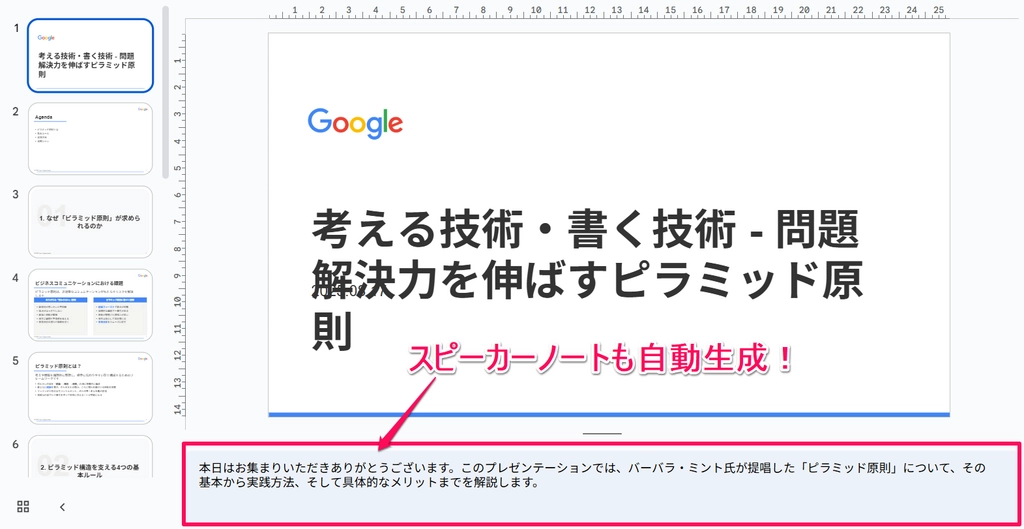
生成されたスライドに、スピーカーノートが自動で追加されているのをご存知ですか?
確認方法:
- スライド下部の「スピーカーノート」をクリック
- 各スライドに発表用の台本が自動生成されている
- これがあれば、プレゼン当日も安心
これも、まじんさんのプロンプトの配慮の深さを感じる部分ですね。
5 実践的なTips
エラー構文をピンポイントで修正依頼
エラーが起きた時は、コピーしてGeminiに修正依頼して直せる場合もあります。
最初から依頼し直すか、試しにエラーを送って直してもらうかは試してみてください。
特に無料プランの方はGemini 2.5 Proの制限がありますので、サクッと直るのであればこの流れでもいいと思います。
ただし、1.2回エラーを送っても修正できない場合は、すぐに新規チャットで依頼し直したほうが早いです!
Claudeのプロジェクト機能もオススメ!
GeminiのGemのように「カスタム指示」を仕込めるプロジェクト機能があります。こちらに「まじん式プロンプト」を仕込むことでGoogleスライド用のコードを出力させることが可能です。
Claudeはコーディングに強いAIですので、失敗もほぼなく実行できている印象です。
ぜひClaude使いの方はこちらも試してみてください♪
※Claudeのプロジェクト機能を活用した「コンテンツ工場」の作り方:
| 【超時短】Claude 4の「考える」を使い分けて、リサーチ→記事→サムネ→SNS→音声の元作成を自動化する方法 |
|
||
|
ここまでの手順を踏めば、あなたも「5分でプロ級スライド」を体験できるはずです。最初は戸惑うかもしれませんが、慣れてしまえば本当に魔法のような体験ですよ。
ワンポイントTip:初回は練習として、短めの資料でテストしてみましょう。操作に慣れてから本格的な資料に挑戦すると、失敗のリスクを減らせます。まじんさんの素晴らしいプロンプトも、あなたの「慣れ」があってこそ真価を発揮するのです!
⚙️ カスタマイズ要素攻略:COLORS・LOGOS・FONTSの秘密
まじんさんのプロンプトには企業ブランディングでも対応できる”カスタマイズ”の「魔法の杖」が仕込まれています。
まるで着せ替え人形みたいに、スライドの印象をガラッと変える4つの要素。それがCOLORS・LOGOS・FONTS・FOOTER_TEXTです。
💡AIに依頼して出力されたGASのコードを実行する前に、アレンジしたい部分を変更することでデザインに反映させることができます。
「コードなんて触りたくない」って思いました?大丈夫です。必要なのは、たった数行の文字列を変更するだけ。でも、その効果は絶大なんです。
企業の「顔」を決めるCOLORS設定
まず最初に見るべきは、色の設定です。まじんさんのプロンプトでは、初期設定はGoogle風のブルーになっています:
COLORS {
  primary_blue '#4285F4',    // メインカラー(印象を決める最重要色)
  google_red '#EA4335',      // アクセントカラー1
  google_yellow '#FBBC04',   // アクセントカラー2
  google_green '#34A853',    // アクセントカラー3
  text_primary '#333333',    // メインテキスト色
  background_white '#FFFFFF' // 背景色
}
primary_blue: '#4285F4',で仕上がりますこの中で一番重要なのはprimary_blue: '#4285F4',です。ここを変えるだけで、スライド全体の印象が劇的に変わります。
例えば:
'#dc143c'(クリムゾンレッド)→ 情熱的で力強い印象'#2e8b57'(シーグリーン)→ 安定感と信頼性'#4b0082'(インディゴ)→ 高級感と知性
全スライドに反映されます
これって、ファッションでメインカラーを決めるのと同じですよね。黒のスーツか、ネイビーか、グレーか。たった一つの色の違いで、相手に与える印象は全く変わる。
私も実際に試してみましたが、赤系にすると「エネルギッシュなプレゼン」、青系だと「信頼できるビジネス提案」という感じに、スライドの雰囲気が変わるんです。
企業アイデンティティの象徴:LOGOS設定
次に重要なのがロゴ設定。これは企業ブランディングの生命線です:
LOGOS {
  header 'https://your-company.com/logo.png',    // 各スライドの右上
  closing 'https://your-company.com/logo.png'    // 最終スライドの中央
}
初期設定では、Googleのロゴが入っています。でも、実際に企業で使うなら、当然自社ロゴに変更したいですよね。
ここで一つ注意点。ロゴ画像は「Web上で公開され、URLで取得できる」必要があります。
つまり、パソコンに保存してある画像ファイルは使えません。Google DriveやDropbox、自社サーバーなどにアップロードして、公開URLを取得する必要があります。
「なんで?」って思いました?これ、Google Apps Scriptの仕様なんです。ローカルファイルには直接アクセスできない仕組みになっているんですね。
読みやすさと印象を左右するFONTS設定
フォント設定は、スライドの「人格」を決める要素です:
FONTS {
  family 'Arial',        // フォントファミリー
  sizes {
    title 45,            // タイトルの存在感
    date 16,             // 日付の控えめさ
    sectionTitle 38,     // 章タイトルの力強さ
    contentTitle 28,     // コンテンツタイトルの明確さ
    subhead 18,          // サブヘッドの親しみやすさ
    body 14,             // 本文の読みやすさ
    footer 9             // フッターの謙虚さ
  }
}
初期設定はArialですが、日本語中心のスライドなら'Noto Sans JP'がおすすめです。日本語の文字が美しく表示されるんです。
フォントサイズも絶妙に調整されています。タイトルの45ポイントは「注目して!」という主張、本文の14ポイントは「じっくり読んでね」という配慮。
これって、声のトーンと同じですよね。大事なことは大きな声で、詳細は優しく語りかける。そんな「話し方」がフォントサイズに表れているんです。
意外と重要なFOOTER_TEXT設定
最後に、見落としがちだけど重要な要素:
FOOTER_TEXT "© 2025 My Company"
これ、各スライドの左下に表示される小さなテキストです。「小さいから適当でいいや」って思いがちですが、実は結構見られているんですよね。
プレゼンの最中に、聞き手が「どこの会社のスライドだっけ?」ってチラッと確認する場所。ここがきちんと自社名になっていると、地味に信頼感が上がります。
カスタマイズの魔法:一発変換テクニック
まじんさんのプロンプトの素晴らしいところは、これらの設定変更が超簡単なこと。
GASのコードが出力された後に、AIに向かって、こんな風に言うだけで一発変換してくれるんです:
「プライマリカラーを赤(#ff0000)、フッターを"株式会社○○"に、ロゴをこの画像URLに変更して」
まるで、美容院で「今日は少し明るめで、前髪は軽く、全体的にふんわりと」って注文するような感覚ですね。
私も実際にやってみましたが、本当に一瞬で企業ブランドに合わせたスライドに変身するから驚きです。
と、これを聞くと「COLORS・LOGOS・FONTSって手動で調整する必要無いんじゃない?」と思われた方もいると思います。
ただ、私があえて「COLORS・LOGOS・FONTS」の変更を手動で行えるように説明したのは、AIが調整する箇所を人間が理解しておくと”アレンジしやすい”&”エラーの解決がしやすい”からです。
AIでもすべて何でも叶える”魔法”ではありません。当然間違います。
この「まじん式プロンプト」で出力されるコード文字数は数万文字を超える場合があります。
そんな中、たった数十文字を変更させる指示を出したとしても、場合によってAIは全文書き直したりします。
その際、意図しないコードも変更してしまい、エラーが起きることも多々あります。
何でもAIに任せれば良いという便利さを踏まえつつも、AIが作業する中身をブラックボックス化しておかない。そして人間も”中身をわかる”状態にしておけば、AIと上手く協働作業がしやすくなりますよ。
そして、中身がわかれば変更箇所などを”変数”として認識でき、その”変数”だけ切り出して指示することもできますし、指示通り”変数”が変更されているかのチェックを行うことも簡単になります。
良いプロンプトに出会ったら、自分でも作る&アレンジする視点で見直すと非常に有益な学びに繋がります。
オススメは、ChatGPTの学習モードをONにしてプロンプトを投げて、「プロンプトを最初から最後まで構造理解したいので中学生向けに学習を進めて」とお願いすれば、”プロンプト”が学習教材に早変わりします!
| 「即答AI」にサヨナラ:ChatGPT学習モードで「AI先生誕生」&プロ級メタプロンプトまで作れる意外な活用法 |
|
||
|
ワンポイントTip:ブランディングの本質は「一貫性」です。まじんさんのプロンプトが素晴らしいのは、一度設定すれば全スライドに統一感が生まれること。色、フォント、ロゴが調和して、まるで「プロのデザイナーが作った」ような仕上がりになります。小さな設定変更が、大きな印象の違いを生む。これこそが、デザインの魔法なんです!
💎企業ブランディング対応カスタマイズ術
「無料で使えるのは嬉しいけど、うちの会社のカラーに合わせられないかな?」
そんな風に思った方、お待たせしました!実は、まじんさんのプロンプトは「企業ブランディング対応」という、とんでもない拡張性を秘めているんです。
※ノウチさんのポストが参考になります:
これおもしろかったので、会社のデザインフォーマットに合わせつつ、Difyに組み込んでみた!

ノウチ @ouchi
DeepResearchした結果をサッとスライド化できるの便利ですね!CLI経由で生成するのも試してみよう https://t.co/TkvvXdx0g9
これまでの基本編では「デフォルトカラーのスライド」を作ってきましたが、ここからは「あなたの会社専用のスライド自動生成AI」を作り上げる方法をお教えします。
まるで、汎用の自動車工場を「トヨタ専用工場」や「BMW専用工場」に改造するような話です。同じ工場でも、出てくる車は全然違う。そんな魔法を実現していきましょう。
1 crimson.mdファイルの魔法
YAMLフロントマターによる設定管理の革新性
まず、添付したcrimson.mdファイルをご覧ください。これ、ただのテキストファイルに見えますが、実は企業ブランディングの「設計図」なんです。
✅️crimson.md(サンプルファイル)
---
name "crimson"
description "Style: クリムゾンをアクセントにしたスライド用スタイル"
apply_keys
  - "COLORS"
  - "LOGOS"
  - "FONTS"
  - "FOOTER_TEXT"


COLORS
  primary_blue "#dc143c"
  text_primary "#222222"
  background_white "#FFFFFF"
  background_gray "#f8f9fa"
  faint_gray "#e8eaed"
  lane_title_bg "#f5f5f3"
  lane_border "#dadce0"
  card_bg "#ffffff"
  card_border "#dadce0"
  neutral_gray "#9e9e9e"
  ghost_gray "#efefed"
  google_red "#EA4335"
  google_yellow "#FBBC04"
  google_green "#34A853"


LOGOS
  header "https://sozainavi.com/wp-content/uploads/2023/12/%E6%A5%BD%E5%A4%A9logo.png"
  closing "https://corp.rakuten.co.jp/news/assets/img/media/logo/img_001.png"


FONTS
  family "Noto Sans JP"
  sizes
    title 45
    date 16
    sectionTitle 38
    contentTitle 28
    subhead 18
    body 14
    footer 9
    chip 11
    laneTitle 13
    small 10
    processStep 14
    axis 12
    ghostNum 180


FOOTER_TEXT "© 2025 My Company"


# metadata for CLI usage (optional)
version 1
created_at "2025-08-17"
---
ちょっと分解してみると、見覚えがあるコードが並んでいませんか?
そうです!COLORS・LOGOS・FONTS・FOOTER_TEXTカスタマイズの基本理解の部分で紹介したコードです。
---
name "crimson"
description "Style: クリムゾンをアクセントにしたスライド用スタイル"
apply_keys
  - "COLORS"
  - "LOGOS"
  - "FONTS"
  - "FOOTER_TEXT"
この部分が「YAML フロントマター」と呼ばれる設定領域です。プログラマーじゃない方には馴染みがないかもしれませんが、要は「企業ブランド用のセットを仕込んだ説明書」みたいなものです。
プライマリカラーをクリムゾンに変更する実例
注目すべきは、この部分:
COLORS
  primary_blue "#dc143c"    # 本来は青だが、クリムゾンレッドに変更
  text_primary "#222222"
  background_white "#FFFFFF"
  # ... 他の色設定
「primary_blue」という名前なのに、実際には#dc143c(クリムゾンレッド)が設定されています。これがミソなんです。
プロンプト内部では「primary_blue」という変数名でカラーを参照しているので、この値を変えるだけで、スライド全体のメインカラーが一瞬で変わるんです。
楽天風デザインへの一発変換
実際に、クリムゾンカラーと楽天のロゴを組み合わせると:
LOGOS
  header "https://sozainavi.com/wp-content/uploads/2023/12/%E6%A5%BD%E5%A4%A9logo.png"
  closing "https://corp.rakuten.co.jp/news/assets/img/media/logo/img_001.png"
もう、これだけで楽天風のプレゼンテーションスライドの完成です。同じプロンプト、同じ構造なのに、見た目は全く別物になる。まさに「工場設備は同じ、生産車種だけ変更」という感じですね。
今回はcrimson.mdのファイル内容は「楽天」ブランドに合わせましたが、このファイルを参考に〇〇.mdのようにスタイルをプリセットしたファイルを用意しておけば、Deep Researchした資料と一緒にこのファイルを投げるだけで思い通りのスタイルに変更できます。
2 オリジナルスタイルファイルの作成術
自社ブランドカラーへの完全対応
さて、ここからがあなたの会社専用AIを作る実践編です。
ステップ1:会社のブランドカラーを調べる
まず、会社のコーポレートカラーのカラーコードを調べましょう。
- 会社のブランドガイドライン
- ロゴデータのカラー設定
- ウェブサイトのCSSファイル
「#FF6B35」みたいな、#から始まる6桁の英数字です。
ステップ2:オリジナルスタイルファイルの作成
crimson.mdファイルをベースに、こんな感じで作成します:
---
name "your_company"
description "Style: 株式会社○○専用スタイル"
apply_keys
  - "COLORS"
  - "LOGOS"
  - "FONTS"
  - "FOOTER_TEXT"

COLORS
  primary_blue "#YOUR_BRAND_COLOR"     # ここに会社のメインカラー
  text_primary "#333333"               # テキストカラー
  background_white "#FFFFFF"           # 背景色
  google_red "#YOUR_ACCENT_COLOR1"     # アクセントカラー1
  google_yellow "#YOUR_ACCENT_COLOR2"  # アクセントカラー2
  google_green "#YOUR_ACCENT_COLOR3"   # アクセントカラー3
  # ... その他の色設定
ロゴURL設定の実践的な方法
ここで、多くの方が躓くのがロゴのURL設定です。
方法:社内サーバーの画像を使用 既に社内ウェブサイトにロゴがある場合は、そのURLを直接使用できます。
LOGOS
  header "https://yourcompany.com/images/logo.png"
  closing "https://yourcompany.com/images/logo_large.png"
フォント統一による企業イメージ戦略
フォントって、企業イメージに与える影響がすごく大きいんです。
FONTS
  family "Noto Sans JP"    # 日本語企業なら安定の選択
  # または
  family "Helvetica"       # 外資系っぽいクールな印象
  # または
  family "Yu Gothic"       # Microsoft系企業でよく使われる
フォント選択の心理学:
- Noto Sans JP:親しみやすく、読みやすい。日本企業の定番
- Helvetica:洗練されたイメージ。Apple、BMW、ルフトハンザなどが採用
- Yu Gothic:モダンでありながら親しみやすい。Microsoft製品でおなじみ
3 スタイル適用の実際
Geminiへのスタイルファイル投入方法
作成したスタイルファイルをGeminiに渡す方法は、実はとってもシンプルです。
- オリジナルスタイルファイルをGeminiにアップロード
- 「添付したPDFをスライド化して、スライドのStyleはMDファイルを参考にお願い」と指示
- 完了!
具体的には、こんな感じで指示します:
添付したPDFをスライド化して、スライドのStyleはMDファイルを参考にお願い
COLORS・LOGOS・FONTS・FOOTER_TEXTの一括変更
まじんさんのプロンプトの素晴らしいところは、この4つの要素を一括で変更できる設計になっていることです。
- COLORS:ブランドカラー統一
- LOGOS:企業ロゴ配置
- FONTS:書体統一
- FOOTER_TEXT:著作権表示やコピーライト
これらが一度に適用されるので、まるで「企業のCI/VI(コーポレートアイデンティティ・ビジュアルアイデンティティ)担当者が丁寧にチェックしたスライド」みたいな仕上がりになるんです。
複数パターンの使い分けテクニック
実は、複数のスタイルファイルを作っておくと、めちゃくちゃ便利です。
例:IT企業の場合
corporate_style.md:株主総会やIR資料用(堅めのデザイン)creative_style.md:新商品発表やマーケティング用(カジュアル)technical_style.md:開発者向け資料用(シンプル)
「今日は役員向けの資料だから、corporate_styleで」「明日のエンジニア向けミーティングは、technical_styleで」みたいな使い分けができるんです。
もう、スライドデザインで悩む時間は終わりです。
ここまでくれば、あなたも「スライド自動生成のカスタマイズマスター」です。まじんさんが築いた基盤の上に、あなたの会社だけの魔法を乗せることができました。
でも、実はまだまだ奥が深いんです。次のセクションでは、さらに応用的なテクニックをお教えします。
ワンポイントTip:最初は控えめな色調整から始めましょう。いきなり派手なカラーにすると「なんか違う」感が出やすいです。まずはメインカラーだけ変更して、徐々に全体を調整していくと、違和感のない自然な仕上がりになります。まじんさんの設計思想は「段階的な改良」も考慮されているのです!
🎨 応用テクニック:Gemini CLI&Canva連携の極意
「スライド自動生成は便利だけど、もっと実務レベルで使いこなしたい」
そんな風に思った方、実は私も同じでした。まじんさんのプロンプトは確かに素晴らしいのですが、「これをもっと業務で活用する方法はないかな?」って考えていたんです。
そんな時に発見したのが、今回ご紹介する2つのテクニック。実際に試してみて「これはマジで実用的だ!」と感じた、リアルな活用法をお教えします。
1 Gemini CLIでの自動化革命
📝資料やDeep Research結果を投げるだけでGoogleスライド化してくれるメタプロンプトと、Gemini CLIの組み合わせも良い!
テツメモ|AI図解×検証|Newsletter @tetumemo
別ファイルでStyle管理をしておけば、参照させるだけで
- フォント
- アクセントカラー
- ロゴ
等簡単に変更可能
楽天決算書PDFを企業テイストに変更できる
詳細 👇️ https://t.co/XX8vAhA0GZpic.twitter.com/hGXRt4SslY— テツメモ|AI図解×検証|Newsletter (@tetumemo) August 17, 2025
※Gemini CLIとは?という方のために書いた記事です:
| 『黒い画面って何?』だった私でも作れた!非エンジニア向けGemini CLI活用術と『AIコンテンツ工場』の構築方法 |
|
||
|
「資料やDeep Research結果を投げるだけ」の衝撃
私のポストでもお話ししたのですが、資料やDeep Research結果を投げるだけでGoogleスライド化してくれるメタプロンプトと、Gemini CLIの組み合わせが本当に良い! んです。
画像を見ていただくとわかるように、Gemini CLIのファイル構造はこんな感じになっています:
Gemini_CLI/
├── INPUT/
│   └── 25Q2tanshin_J.pdf  ← 楽天の決算書PDF
├── OUTPUT/
├── Style/
│   └── GEMINI copy.md
└── GEMINI.md  ← メインのプロンプトファイル
実際のプロセス:
- 決算書PDFをINPUTフォルダに配置
- Styleファイルでブランド設定を指定
- Gemini CLIで実行
- 完成したコードをGoogleスライドのGASに貼り付けるだけ
別ファイルでStyle管理の威力
変更できる要素:
- フォント
- アクセントカラー
- ロゴ
つまり、一度Styleファイルを作っておけば、どんな資料でも瞬時に企業ブランドに統一できるということです。
完成したGASのコードは自動でファイル保存される
2 Canvaの隠されたインポート機能
📝あまり知られていないかもですが…
テツメモ|AI図解×検証|Newsletter @tetumemo
GoogleスライドはCanvaにそのままインポートできる
ブランドキット設定をしておけば、ワンクリックで色もフォントも即変更
プロデザイナーレベルのスタイルセットが用意されているから、スライドの見た目変更が自由自在です!
詳細 👇️ https://t.co/EXsbfl6qlqpic.twitter.com/vDK8OKxY6S— テツメモ|AI図解×検証|Newsletter (@tetumemo) August 17, 2025
「あまり知られていない」Canvaの秘密機能
ここで、私がポストで紹介した「あまり知られていない」機能をお教えします。
実は、GoogleスライドはCanvaにそのままインポートできる んです。
「え、そんなことできるの?」って思いませんでした?私も最初は半信半疑でしたが、実際に試してみたら本当にできたんです。
手順:
- GoogleスライドをPDFでエクスポート
- Canvaでプロジェクト→新しく追加
- アプリからインポート
- Googleドライブ
- PDFをインポート
- 各スライドが編集可能な状態で取り込まれる
ブランドキットのワンクリック変換
さらに驚いたのが、ブランドキット設定をしておけば、ワンクリックで色もフォントも即変更 できることです。
設定手順:
- Canvaでブランドキットを設定(企業カラー、フォント、ロゴを登録)
- Googleスライドをインポート
- 「ブランドキットを適用」をクリック
- 全スライドが一瞬で企業仕様に変身!
これ、本当に「ワンクリック」なんです。
プロデザイナーレベルのスタイルセット
Canvaには、プロデザイナーレベルのスタイルセットが用意されているから、スライドの見た目変更が自由自在 なんです。
具体的には:
- 洗練されたレイアウトテンプレート
- プロ仕様のカラーパレット
- 高品質なアイコンとグラフィック要素
- 統一感のあるタイポグラフィ
まじんさんのプロンプトで作った「機能的で論理的」なスライドに、プロデザイナーの「視覚的な美しさ」を加えることができるんです。
3 実際のワークフロー:楽天決算書の事例
リアルな作業時間と手順
画像で見ていただいた楽天決算書の変換、実際にどれくらいの時間でできたかお教えします。
ステップ1:準備(2分)
- 楽天の決算書PDFをダウンロード
- Gemini CLIのINPUTフォルダに配置
ステップ2:Style設定(1分)
- crimson.mdファイル(楽天ブランド設定)を確認
- 必要に応じて微調整
ステップ3:Gemini CLI実行(3分)
- コマンド実行
- 生成されたGASコードを確認
ステップ4:スライド生成(2分)
- GoogleスライドでGASを実行
- 楽天ブランドのスライドが完成
ステップ5:Canvaで最終調整(オプション・5分)
- PDFエクスポート→Canvaにインポート
- ブランドキット適用で更なる洗練
合計時間:約8分(Canva調整込みで13分)
従来の手作業との比較
従来の手作業(推定6-8時間):
- PDF内容の読み込みと理解:1時間
- スライド構成の企画:2時間
- 実際のスライド作成:3時間
- 企業ブランド調整:1-2時間
新ワークフロー:8-13分
効率化率:約97%
品質面での驚き
時間短縮だけでなく、品質面でも予想以上の結果でした:
構成の最適化:
- 複雑な財務データが視覚的に整理
- 投資家向けの論理的な流れに自動構成
- 重要ポイントの自動抽出と強調
ブランド統一:
- 楽天のクリムゾンカラー(#dc143c)が全体に適用
- 楽天ロゴの適切な配置
- 企業イメージに合致したフォント選択
実用性:
- スピーカーノートも自動生成
- そのまま投資家説明会で使用可能なレベル
ここまで実際に検証してみて思うのは、まじんさんのプロンプトの設計思想の深さです。単なる「スライド生成ツール」ではなく、「企業のブランディングまで考慮した包括的なソリューション」になっているんです。
Gemini CLIとCanvaの組み合わせは、その設計思想をさらに発展させる可能性を秘めています。
ワンポイントTip:最初は小さなPDFファイル(5-10ページ程度)から試してみてください。いきなり大きなファイルだと、結果の確認に時間がかかって疲れちゃいます。「小さく始めて、大きく育てる」。これが新しいツールを習得する最良の方法です!
💡 まとめ:プロンプト設計思想が変える未来
「また徹夜でスライド作成...」
この記事を読み始めた時、そんな憂鬱な気持ちだった方も多いのではないでしょうか。でも今はどうですか?
まじんさんが無料公開してくれた「奇跡のプロンプト」。その本質は、単なるスライド自動生成ツールを超えて、私たちの「働き方の哲学」そのものを変える可能性を秘めています。
「制約こそが創造のエンジン」という真実
まじんさんの言葉で印象的だったのが、「与えられたカードの中で勝負する――燃えますね🔥」でした。
企業のIT制約、Google Workspaceの限界、AIの不完全性。これらを「障害」と捉えるのではなく、「創造の材料」に変える発想。これこそが、本当の意味でのイノベーションなんだと感じました。
AI時代の新しいスキル:「完成形ファースト」思考
従来のプロンプトエンジニアリングは「AIに何かを作らせる」発想でした。でも、まじんさんのアプローチは違います。
「完璧な工場を先に作って、AIには生産計画だけ考えてもらう」
この設計思想は、スライド作成だけでなく、あらゆる業務に応用できる考え方です。AIとの協働における、人間の新しい役割を示してくれています。
あなたへの応援メッセージ
完璧なプロンプトなんてありません。完璧なAIもありません。でも、だからこそ面白いんです。
まじんさんのプロンプトも、きっと最初は今ほど完成度が高くなかったはず。半年間の研究と改良を重ねて、今の形になった。
「小さな一歩から始める勇気」「完璧を目指さない柔軟さ」「制約を楽しむ余裕」
これらがあれば、あなたも必ず「自分だけの奇跡」を作り出せるはずです。
まじんさん、素晴らしいプロンプトを無料公開していただき、本当にありがとうございました。あなたの研究成果と太っ腹な精神に、心から敬意を表します。
そして読者の皆さん、新しい可能性は、いつも小さな一歩から始まります。
🔗まじんさんの記事 をぜひチェックして、あなたなりの「奇跡」を体験してみてください。
ワンポイントTip:この記事を読んだだけで満足しないでください。実際に試してみて、失敗して、また試してみる。そのプロセス自体が、あなたを「AI時代の新しいワーカー」に変えてくれます。まじんさんの精神を受け継いで、一緒に新しい時代を楽しみましょう!
🔍 ご意見・ご感想をお寄せください
このニュースレターではみなさんからのご意見・ご感想を受け付けています。
お気軽に下のコメント欄へみなさんの興味関心もお寄せください。
一言だけでもいただけると、とっても嬉しいです♪
トピックによっては私が体験して『疑似体験』をお届けします。
📝 発行者
🎤Spotify:AI QUEST(今日から始めるAI生活)
🎤Apple Podcasts:AI QUEST(今日から始めるAI生活)
📹️YouTube:AI QUEST(今日から始めるAI生活)
📝noteでも、たまにAIなどの記事を書いています。
🎟️お得な招待コード
💡★イチオシ★無料で高機能なAI検索エンジン「Felo」(月額100円引きの招待コード)
💡Perplexity Pro(初月無料の招待コード)
7,100人以上の方達が購読中
いつでも購読解除可能です