
Grok BotはX連携で化ける!専門botを指揮者のように組み合わせて毎日ネタがたまる使い方と、そのまま貼れるプロンプト集97個を配布します
こんにちは!テツメモです。
前回の記事はOpenAIのdotsを使い倒して、ライフスタイルが一気に変わる体験をしました。ただね、dotsはChatGPTのPro契約なので一般的には高い!最低月額16,800円からはハードルが高すぎですよね、、、。
で、気になるのがもう一つのbot、「Grok Bot」です。これは月額数千円から使えるbotで非常に注目されています。
ということで連休の2日間、Grok Botをガッツリ使ってみました。
10月11日(日)の10時に使い始めて、翌朝の時点で使用量は44%。2日目の夕方には、71%まで進んでいます。
このニュースレターを仕上げている13日(火)の夜には91%まで到達しちゃいました!それくらい楽しいっ
📝Grok Botを1日ガッツリ使ってみた

@tetumemo
10時に始めて翌朝の時点で、使用量は44%
2つのBotに頼んだことは約97件
dotsは無制限利用だから、私の使い方ではGrok Botは全然たりない、2、3日で使い切る計算
何にどれだけ使ったのか、会話の記録からザックリ分解してみたのでシェア🧵 https://t.co/DuGGZ1L7bWpic.twitter.com/fuPyH9eD3w— テツメモ|AI図解×検証|Newsletter (@tetumemo) October 12, 2026
Grok Botは、名前と仕事と積み重なる文脈を持つ「AIのチームメイト」です。
ブラウザやファイルが付いた自分専用のクラウドPCの上で動きます。PCを閉じても作業が止まらないので、ChatGPTのように「聞いたら答える」というより、仕事を渡して結果を待つ同僚に近いんです。
私のGrok Botはメインで2体います。ふだん頼む「Grok Bot」と、Xの情報集めを任せる「X bot」です。この2体に頼んだことが、2日間で約97件でした。(現在はbotが7個まで増えました)
「Grok Botって、前号のdots(OpenAIが発表した、常にオンで働くAIエージェント)の記事で、名前だけ出ていたやつ?」と思った方もいるかもしれません。そうなんです。前号で、こう書きました。
Grok Bot、Muse、Cue、dotsなどの会社と名前の対応を、ウスタクさんが図に整理してくれていました。
ウスタクさん(@usutaku_channel)が、AI各社のサービス名と提供元を図に整理してくれたポストです。性能の優劣ではなく、名前と提供元の整理として見ると分かりやすい図でした。
急に各社からAI Bot が出始めたなぁ。

@usutaku_channel
Museはまだ日本で使えなかったり、ManusのCueは招待制だったりと本格的なブームは来ていないけれど、
今後はBotがAIを使う時の主要インターフェースになっていくのかな?どうなるのか楽しみ。pic.twitter.com/PD5DfavWSz— usutaku (@usutaku_channel) September 30, 2026
前号の記事は、こちらです。
|
dotsって何がそんなに便利なの?頼んだ仕事を1画面で見渡せる、dotsに作らせるダッシュボードのSkillsキットを配布します
あのとき名前だけ出したGrok Botを、今週は使い倒しました。2日間で、仕事の回し方がかなり変わったんです。
Xの情報収集からポスト文、記事の素材づくりまで、頼んだ仕事がbotの間で引き継がれていきます。1,000超えのスレッドを丸ごと読ませたり、役割を分けた専門botを3体作ったり、毎朝ネタがたまる流れまで作れました。
しかも、この記事を書いている途中で、利用料金まで変わりました。メチャ朗報です!
運営会社が入り組んでいて、サブスクがとても分かりにくかったんです。
とくに、どのプランならGrok Botがどれくらい使えるの??みたいに私も含め混乱する人が多数続出です。
それがなんと、1つにまとまったんです!
Grok、Grok Bot、Cursor、X Premiumが「The X Subscription」に統合されて、Grok Botを含んだプラン「Premium」は初月だけ2,640円から使えます(翌月からは月5,280円、税込。私の申込画面の表示です)。
OpenAIのdotsはPro契約が必須で、16,800円が最低ラインでしたが、このGrok Botのおかげでbot系を体験する入口は、ぐっと広がったと思っています。
📝これは嬉しいお知らせ!Grok Botが初月のみ15$(2,640円)で使える!(※翌月からは30$)bot系を使いたいな~と思っていた人は超絶チャンス!
@tetumemo
OpenAIのdotsは16,800円のPro契約必須だから一般的じゃなかった、、、
仕組みはGrok、Cursor、X Premiumが1つのサブスクに統合されたから!
統合名は「The… https://t.co/aFEwBB7UAypic.twitter.com/7tidKY6Xag— テツメモ|AI図解×検証|Newsletter (@tetumemo) October 13, 2026
そして、2日間で試したことの集大成として、海外で話題になっていたXの返信1,171件から「Grok Botに何を頼めばいい?」の答えを、貼るだけで使える97個のプロンプト集にしました。
✅プロンプト集_汎用版_トップ ↓
✅プロンプト集_汎用版_まずはこの10個 ↓
✅プロンプト集_汎用版_ジャンルから選ぶ ↓
「プロンプトをコピー」を押して、Grok Botに貼る。【】の中だけ書き換えれば、そのまま使えます。このHTMLを、記事の後半でお配りします。
この記事の中心は、こんな流れです。
✅図解_記事全体の流れ ↓
そんなGrok Botを、新しい料金、dotsとの違い、Xでの使い方、専門botの作り方までキャッチアップしつつ、貼るだけで使えるプロンプト集(HTML・97本)と、専門botを作る設計テンプレートを配布します!
「botって聞くけど、ChatGPTと何が違うの?」
「複数のbotを作れるらしいけど、どうやって作るのよ!」
「便利そうだけど、使用量がすぐなくなりそう」
「どうやって作るのよ!」は、私が実際にポストに書いた言葉です。最初の一歩は、みんな同じところで止まるんですよね。
この記事で解決したいこと
「X PremiumやCursorを払っているけれど、新しい料金だと自分のプランはどれに当たるのか分からない」
「Grok Botの名前は聞いたけれど、dotsと何が違うのか分からない」
「botを作ってみたいけれど、何を任せて、どう分ければいいのか分からない」
「定期実行まで試したいけれど、使用量がすぐ尽きそうで怖い」
ここがつまずきやすいところなんですよね。公式の説明を読んでも、実際に使うとどうなるのかが見えません。
この記事では、2日間で私が実際に動かした流れを、つまずいた場面も含めてそのままお見せします。読み終えるころには、専門botを指揮者のように組み合わせる感覚をつかんで、自分用の最初のbotを1体作れる状態を目指しています。
💡 この記事で手に入るもの
- The X Subscriptionの5つのプランと、今の契約から選ぶ早見表、私の乗り換え実録(返金つき)が分かる
- Grok Botとdotsの違い(価格・使用量・音声)を、実際に使った感覚で理解できる
- Xで@botに頼む、スレッドを丸ごと読ませるなど、Xで化ける使い方を知れる
- Dr Eggbotに診断してもらい、役割をひとつに絞った専門botを作る流れが分かる
- bot同士が引き継いで、約3分で記事の下書きまで進んだ実例を見れる
- 汎用版プロンプト集(HTML・97本)とbot設計テンプレートを受け取れる
🎯 この記事を読んでほしい人
- 👑 botにはじめて触れる人、Grok Botをはじめて知る人
- dotsのProは高くて手が出ないけれど、botのいる暮らしを体験してみたい人
- X Premium、X Premium+、Cursor、SuperGrokを払っていて、新しい料金への乗り換えを迷っている人
- 前号を読んでdotsを使い始めて、1体だけでタスクがカオスになってきた人
- 複数のbotをどう設計して組み合わせるか、悩んでいる人
📝 tetumemoのLP紹介
今では課題やテーマから過去記事や配布物を検索できるようになっていて、程よい道しるべになっています。
📝 オススメの教材を紹介
そんな教材ですが、購入前にどんな内容なのか、そして自分でも活用できるのか不安だと思います。その不安を解消するために、私が先に購入して、試して、実際に使ったノウハウを紹介する記事を掲載しています。
今回の記事も教材なしで完結します。
教材から専門家を招き入れるというやり方そのものは、少し前の記事で詳しく書いています。
|
Fable 5解禁の7日間で、Brainの教材から専門家を5人ヘッドハンティングして、約20分でAI組織が完成。Fable 5の7日間の実行ログをシェアします
私の場合、自分の専門外のSkillsは「買う」ようにしています。もちろんAIがあれば自分で作ることもできますが、他の方がトークンを燃やし試行錯誤して作り上げたSkillsを購入したほうが早いです。つまり時間を買っています。
気になる教材があれば、ぜひこちらもチェックしてみてくださいね。
🎙️ AI音声でキャッチアップ
「文章を読む時間がなかなか取れない」という方のために、記事の内容をAIが対話形式で解説してくれる音声を、記事公開後に用意します。通勤中や家事をしながら、まずは全体像をつかんでいただけます。
私のSpotifyをフォローしていただければ通知が届きますのでチェックしてみてください。
📖記事の全文ダウンロード
私の記事はかなりボリュームがあります。毎週読むのは大変な方もいるかもしれません。そんな方のために有料購読者限定ですが本記事を全文ダウンロードできる形式で提供しています。
記事をGemini Notebook(NotebookLM)に投げたり、CodexやClaude Codeに投げたりする。
そして知りたい部分を質問する、Skillsの使い方を読むのは面倒だから「この記事読んで、よしなに設定してって」お願いする、など。
記事を全文読まなくても、AIに読ませれば役立てる内容に仕上げています。
ぜひ、ダウンロードして効率よく情報をキャッチアップしてくださいね!
【※記事ダウンロードは有料購読者エリアへ】
💡 Grok Botってなに?チャットとの違いと、はじめの13ステップ
ChatGPTやGemini、Claudeなどは、聞いたら答えてくれます。
Grok Botは、仕事を渡すと、自分のクラウドPCで作業して、結果を持ってきてくれたり、勝手に仕掛中の内容をチェックして「あれ、どうなった?修正しておこうか?」って提案してくれる。この体験がかなり便利!
公式ドキュメントの説明を整理すると、こんな感じです。
- 名前、仕事、積み重なる文脈を持つ「AIのチームメイト」
- botごとに、ブラウザ、ファイル、ターミナルが付いたクラウドPCで動く
- Mac、Windows、Linux、iOSで使える
ここは紛らわしいんですが、xAIのチャットアプリ「Grok」とは別のアプリです。
料金は、10月13日にThe X Subscriptionへまとまりました。プランの選び方は、次の章でまとめます。
はじめての人は、13ステップのハンズオンから
botにはじめて触れるなら、@taiga_kk322さんのハンズオン資料がとても分かりやすかったです。10月11日のGrok Bot Tokyo Hackathonのセットアップ資料で、無料で公開されています。
本日のハンズオンで使用した資料ですhttps://t.co/syutNWf0BZ

@taiga_kk322 #GrokBotTokyoHackathon— taiga (@taiga_kk322) October 11, 2026
私が紹介したポストがこちらです。
📝Grok Botが気になる方、ハンズオンの資料が無料公開されていますのでオススメ
@tetumemo
とっても平易に書かれていて、しかもGrok Botを一緒に動かせるリンクも掲載されているから、すぐに試せますよ!
dotsやGrok Botなど、bot系の動きがよくわかります https://t.co/LTDcaDM2jbpic.twitter.com/rtdjPOxZpD— テツメモ|AI図解×検証|Newsletter (@tetumemo) October 12, 2026
実際に資料を読みながら、自分のGrok Botを一緒に動かしていく流れはこちら。
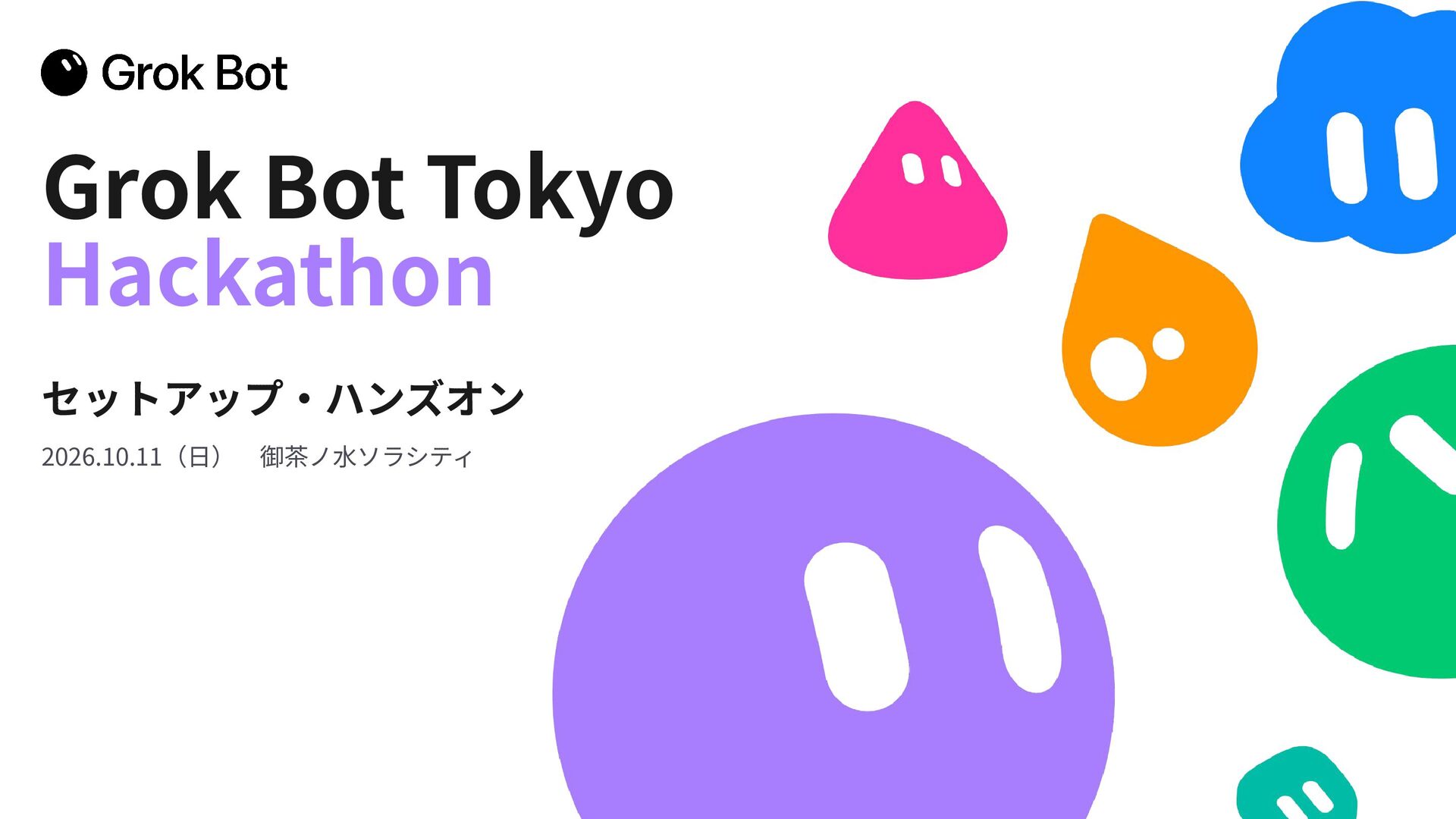
ハンズオン資料なので、実際に体験しながら覚えられるのが良いですよ。
Step | やること |
|---|---|
1 | チャットを送る(やってほしいことと、やってほしくないことを伝える) |
2 | Web検索を頼む |
3 | 画像を作ってもらう |
4 | Gmailやカレンダーをつなぐ(コネクタ) |
5 | クラウドPCのブラウザで、コネクタのないサイトを操作してもらう |
6 | Xを検索してもらう |
7 | Xで@botをタグして仕事を渡す |
8 | 手順をスキルとして保存する |
9 | ルーチン(定期実行)を作る |
10 | メモリ(覚えてもらう) |
11 | 自分の用事に合わせたbotを作る |
12 | botを使い分ける |
13 | テンプレート(Dr Eggbot)で高品質なbotを作る |
Step12に、万能なbotを1つ作るより、専門のbotを何体か作って使い分けるほうがうまく働く、という趣旨の説明があります。bot1つを専門性に特化した社員と考えるとわかりやすいかもしれません。
この記事の後半は、ほぼこの1行の実演なんです。
13ステップを一周するだけで、Grok Botで何ができるかの地図が頭に入るんですよね。
💳 料金が1つになった:Grok Botの入口は「The X Subscription」
今まで分かりにくかったのは、料金でした。
なぜなら、Grok、Grok Bot、Cursor、X Premium。入口がバラバラで、「結局どれを払えばGrok Botが使えるの?」となっていたんです。
その入口が、10月13日の朝に、1つにまとまりました。
名前は「The X Subscription」です。
We've unified plans across Grok, Cursor, and X Premium.

@SpaceXSI
Introducing The X Subscription.pic.twitter.com/SvkrVvBa0p— SpaceX Super Intelligence (@SpaceXSI) October 12, 2026
料金は5つのプランです
Grok Botが使えるのは「Premium」の月額$30(初月$15)から!
プラン | 月額(税別) | 私の申込画面の表示(円) | AIの使える量 | Grok Bot |
|---|---|---|---|---|
Free | $0 | — | 少し | なし |
Plus | $8 | 最初の6か月は¥960、その後は月¥1,280 | 基準(1倍) | なし |
Premium | $30 | 最初の1か月は¥2,640、その後は月¥5,280(税込) | Plusの4倍 | あり |
Super | $100 | 最初の1か月は¥8,900、その後は月¥17,800 | Plusの15倍 | あり |
Ultra | $200 | 最初の1か月は¥17,400、その後は月¥34,800 | Plusの50倍 | あり |
円の金額と初月のオフは、公式の料金ページではなく、10月13日に私の申込画面に出ていた表示です。申し込む前に、ご自分の画面の価格を確認してくださいね。
Grok Botを使うなら、Premium(月$30)からです。Plusにはついていません。Premium以上のXの特典は、X Premium+と同じです。
青いチェックマークは、Plusから付きます。bot系を体験する入口としては、いちばん分かりやすい形になったと思っています。
使える量は、チャットも、画像も、botも、Cursorも、全部まとめて共通の1つの枠で、毎週リセットされます。
なお、Cursorで使うClaudeやGPTなど、他社のモデルは枠の外で、使った分だけ別料金ですので注意が必要です。
今の契約は、どのプランに当たる?
「で、自分の今のプランは、どれに当たるの?」となりますよね。旧値段と並べます。
今の契約 | 旧値段の目安 | おすすめ | 理由 |
|---|---|---|---|
無料のX | 0円 | そのまま。Grok Botを試したいならPremium | 新しく申し込む人は、The X Subscriptionから始まります |
X Premium | 月¥980(年契約は¥9,800) | AIをあまり使わないならPlus。Grok BotならPremium | Plusでも、チェックマークとクリエイター機能は付きます |
X Premium+ | 月¥6,080(私の請求額) | Premium以上 | X Premium+の特典を保つには、Premium以上を選ぶ、と公式が書いています |
SuperGrok | 月$30(10月11日の公式の表示) | Premium | PremiumにSuperGrokの特典が含まれます |
Cursor Pro | 月$20 | Premium(cursor.com/unifyから) | PremiumにCursor Proの特典が含まれます |
組み合わせ(例:Cursor ProとX Premium+) | 足し算 | Premium以上 | 古いプランは、申込のときにまとめて解約され、日割りで返金されます |
乗り換えは、任意です。乗り換えなくても、今のプランも、価格も、機能も、そのまま続きます(公式)。が、「X Premium+」の方は間違いなく「Premium」への切り替えがオススメ!
私の乗り換え実録:X Premium+からPremiumへ
私は、10月11日にX Premium(980円)からX Premium+(6,080円)に上げて、Grok Botを使い始めました。そして10月13日に、Premiumに切り替えました。
その流れは、4ステップです。
ステップ1は、Xサブスクリプションを作る画面です。「アカウントの連携は永続的なもので、元に戻すことはできません」という注意書きが出ます。
✅統合ステップ1_Xサブスクリプションを作成 ↓
ステップ2は、Cursor、Grok、Xの3つのアカウントをつなぎます。
✅統合ステップ2_3アカウント接続 ↓
ステップ3は、プランの選択です。「現在の計画」にX Premium+とCursor Freeが並んで、「日割り計算による返金が適用されます」と出ます。
ステップ4は、確認画面です。「¥2,640」「Then ¥5,280 monthly」「including applicable taxes」と出ました。
✅Premium確認_初月2640円_翌月5280円税込 ↓
返金は、いくら戻ったか
乗り換えで迷うときは、いくら戻ってくるのかが、いちばん気になりますよね。
X Premium+に上げたときは、X Premium+の¥6,080から、X Premiumの年契約(9,800円)で使わなかった分の¥2,520を引いた、¥3,560を払いました。
Premiumに切り替えたら、X Premium+は自動で解約されて、¥3,471が返金されました。
✅X返金明細 ↓
返金は、新しいPremiumの支払いとは別に、元の支払い方法へ戻ります。新しいプランは、定価で請求されます(公式)。
乗り換える前の注意
- 統合は、元に戻せません。サポートでも取り消せません。
- Cursorを払っている人は、cursor.com/unifyから始めます。Xから始めると、Cursorは含まれません。
- すでに契約している人の切り替えは、今はWebからだけです。連携できるXアカウントは、個人のものだけです。
- Appleで払っている人は、xAI側で解約して、Appleに返金を頼みます(返金するかどうかは、Appleが決めます)。CursorをApp Storeで買った場合は、iPhoneの設定から自分で解約します。Google Playの人は、切り替えたあとで、自動更新が止まっているか確かめてください。
🔗Cursorを払っている人の入口(cursor.com/unify)
⚖️ dotsと比べてどうだった?価格・使用量・音声
dotsの詳しい説明は前号に書いたので、ここでは比べる役だけにします。
dotsとの違い
見るところ | Grok Bot | dots |
|---|---|---|
入口の価格 | Premium(月$30)。初月は¥2,640、その後は月¥5,280(税込・私の申込画面) | ChatGPT Pro 100が月100ドル(日本円で月16,800円) |
使用量 | Grok、Cursorと共通の1つの枠。毎週リセット。足りなければ追加購入か上のプランへ | 2026年10月時点では、dotsとの会話は使用制限に数えられない |
botの数 | 複数作って、@で呼び分けられる | 今は1体 |
得意なこと | ブラウザ操作が速い、Xとの連携、PCのCodexやClaude Codeへの指揮 | 自然な音声対話、セッションを意識しない頼み方 |
苦手なこと | 音声対話はdotsより劣る、使用量の減りが早い | 仕事が増えるとタスクがカオスになりやすい |
前号で、私はこう書きました。
私は、Proは1か月だけでも100ドル払って体験する価値があると思っています。
この気持ちは今も変わりません。ただ、「まずbotのいる暮らしを体験してみたい」なら、Grok Botは初月2,640円から入れます。
dotsはPro契約(月16,800円)が必須でしたから、体験の入口としては、こちらのほうが手を出しやすいと思っています。
使用量は、いちばん違うところです
前号で、dotsのことをこう書きました。
dotsとの会話は、ChatGPTの使用制限に数えられません。これが一番現時点で最高すぎるチートタイム状態!
Grok Botは、そうはいかないんです。Grok、画像、音声、Cursorと共通の1つの枠を、毎週使います。私の使い方だと、X Premium+のときに、1日目で44%、2日目の夕方には71%になりました。
切り替え前のペースだと、約2.3日で上限です。1週間もたせるなら、1日14%くらいが目安になります。
📝Grok Botを1日ガッツリ使ってみた
@tetumemo
10時に始めて翌朝の時点で、使用量は44%
2つのBotに頼んだことは約97件
dotsは無制限利用だから、私の使い方ではGrok Botは全然たりない、2、3日で使い切る計算
何にどれだけ使ったのか、会話の記録からザックリ分解してみたのでシェア🧵 https://t.co/DuGGZ1L7bW
会話の記録から、何に使ったかをざっくり分けてみました。
内訳は推定です。重かったのは、Xの調査やMCP(外部のサービスをつなぐしくみ)の接続のように、「たくさん読む」「言い直す」作業でした。画像や動画をPCのCodexとClaude Codeに渡した分は、全体の約4%(推定)で、Grok Bot側はほとんど減りません。
使い方を決めずに頼むと、減りが早いんですよね。ここは正直、dotsのほうが気楽です……。
10月13日にPremiumへ切り替えたら、残り10%だった枠が、使用済み0%にリセットされました。
✅The X Subscriptionへの切り替えにより_GrokBot使用量リセット ↓
使用量を減らす工夫は、Codexの記事でも書いています。
|
散歩しながら話してみたら
先週はdots、今週はGrok Bot。どちらも1時間散歩しながら話してみました。
📝 先週はDots、今週はGrok Bot
@tetumemo
どちらとも1時間散歩しながら話してみた
一番違ったのは音声体験
Grok Botで気になったこと
・話している途中で遮ってくる
・「このスキル読み取って」と指示を挟むと勝手に動き出す
・「待ってて」と言っても話し始める
・何回も言わないと理解してくれない… https://t.co/y2URcPDmEBpic.twitter.com/AcwDgEItkl— テツメモ|AI図解×検証|Newsletter (@tetumemo) October 11, 2026
Grok Botで大変だったのは、こんなところです。
- 話している途中で遮ってくる
- 「このスキル読み取って」と指示を挟むと、勝手に動き出す
- 「待ってて」と言っても話し始める
- 何回も言わないと理解してくれない
一方で、問題なかったこともあります。
- テキスト入力なら、しっかり聞いてくれる
- 決まった指示を、音声で1〜2回やり取りするだけならOK
天気、アプリ名、YouTubeの記事予約、XのAI操作で10件まとめる、のようにバラバラな頼みごとを音声で続けると、手落ちが出ました。
人間みたいに話しかけて、全部こなしてくれる。この体験はdotsのほうが上でした。dotsとGrok Botを同時につないで会話させたときも、dotsのほうが自然な対話に感じました。
dotsとGrok Botを同時に接続して、お互い会話させて特定のトピックについて掘り下げさせるのは面白いな
@tetumemo
スマホとPCか、スマホ2台必要だけど
特性の違う2つのbotの議論を聞いているだけでも新体験
ちなみに、dotsの方がより自然な対話な気がする https://t.co/Opc8gbatwipic.twitter.com/R1RO7nA2LL— テツメモ|AI図解×検証|Newsletter (@tetumemo) October 11, 2026
前号で、こう書きました。
1日中、用事がないと思っても、つなぎっぱなしにしてみてください。
この「つなぎっぱなし」の使い方は、dotsに軍配が上がると思っています。でも、決まった指示を1〜2回やり取りするだけなら、Grok Botでも十分でした。音声は、一方的に依頼を伝えるなら“使える”、という感じです。
逆にブラウザ操作や調査、報告など基本的な動きは、Grok Botのほうが速くて、無理なお願いでも動いてくれました。
📝Grok Botってdotsよりブラウザ操作が早いし、結構無理なお願いでも動いてくれる
@tetumemo
イメージするなら優秀なRPAツールを個人レベルで手に入れた感覚
こんな流れもできた ↓
①Grok BotでXからインプやブクマが多いGrok Bot系のX記事を5本収集
↓
②LilysAIに記事を投げる
↓
③要約記事完成… https://t.co/8r8rXs5SIXpic.twitter.com/GtPoxLEpE9— テツメモ|AI図解×検証|Newsletter (@tetumemo) October 11, 2026
優秀なRPAツールを個人レベルで手に入れた感覚なんです。
🔍 Grok BotはXで化ける
Grok Botの醍醐味は、Xとの相性にあります。私はそう感じました。
過去にもCodexやClaudeからXを使う方法を紹介していますが、「Grok Bot×X」の組み合わせは速さ、深さ、組み合わせやすさ含めてピカイチに使いやすい!API不要なのも嬉しいところ。
|
使い方を5つに分けて、順番に紹介します。
1つ目は、Xの情報収集(APIはいりません)
公開されているXの投稿は、連携なしで検索して読めます。自分のDMやブックマーク、ホームのタイムラインを見るときだけ、マーケットプレイスからXプラグインを追加して、Xにサインインします。
ここで、最初のつまずきがありました。
ブックマークを取ろうとしたら、Grok Botが「X APIの登録が必要です」と案内してきたんです。私は思わず、こう打っていました。
API経由じゃないよ、X Premium+だから、APIを使おうとしないで
言い方は荒かったですが、これが正解でした。Xプラグインでサインインし直したら、解決しました。
まず公式を確認するように依頼する。これが、この場面の教訓です。
2つ目は、ブックマークからポスト文を作る
ためたままのブックマークを、テーマ別に分けて、ポスト文まで作ってもらいました。
私がブクマしたポストを元にテーマ別に分けて、…ポスト文を作成して届ける。…試しに昨日のブクマで試して、よければスケジュール化
自作のポスト文Skillsを呼んで、雑誌風のHTMLダイジェストにして届けてくれます。うまくいったので、この手順はスキル(よく使う手順の保存)にして、毎朝のルーチン(決まった時間に自動で動かす定期実行)にもしました。
3つ目は、記事づくりの素材集め
Xから素材を集めて、記事のネタにする流れも作れました。これはあとの「bot同士が相談して進める」の章で、bot同士が引き継ぐ形でお見せしますね。
4つ目は、Xで@botと書くだけで頼む
Xの投稿や返信で@botをタグすると、その投稿が自分のbotに仕事として渡ります。作業と結果は、Grok Botのアプリのチャットに出ます。
📝Grokほどの醍醐味はXでの利用@bot と入力すると指示が可能
@tetumemo
例えば、Grok Botの有益な情報が集まっている1,000超えのスレッドも
「@bot このスレッド全体を読んで、仕事とプライベートで君が手伝えるアイデアを提案してくれ」
で、情報をまとめてレポート化してくれる
かなり便利 https://t.co/1rWb3pLv7xpic.twitter.com/eb5t6mReka— テツメモ|AI図解×検証|Newsletter (@tetumemo) October 11, 2026
私が打ったのは、これだけです。
@bot このスレッド全体を読んで、仕事とプライベートで君が手伝えるアイデアを提案してくれ
始める前に必要なのは、Xのアカウントをgrok.comでつなぐこと、同じアカウントでGrok Botが使えること、自分で作ったbotが1つ以上あること、の3つです(ハンズオン資料より)。
5つ目は、1,000超えのスレッドから活用事例を作る
対象にしたのは、Dr Eggbotの作者のlaurenさん(@poteto)が立てた「what did you get done this week with @bot?」(今週、botで何を成し遂げた?)というスレッドです。
what did you get done this week with

@poteto @bot?— lauren (@poteto) October 10, 2026
返信は1,000件以上ついていました。このうち635件をGrok Botに読んでもらって、12のテーマに分けてもらったんです。
具体的な活用例は271件。いちばん多かったのは、営業、採用、事務、SNS運用などの仕事まわりで52件でした。開発が38件、家族や暮らしが37件、複数botの設計が36件と続きます。
メールの請求履歴から、使っていないサブスクを洗い出して、年2,000ドル以上を節約した例もありました。
そのあと、OpenAIのサム・アルトマンさん(@sama)のdots関連の2つのポストの返信536件も読んでもらって、新しいアイデアを20個出してもらいました。1つ目は「dot is my favorite openai product so far!」です。
dot is my favorite openai product so far!

@sama
it is amazing to me that each day it feels noticably better as it learns more of my workflow and style.
having it do the stuff i don't like doing--and usually just builds up as a gravity well of dread--has me very happy.— Sam Altman (@sama) October 2, 2026
2つ目は「Dots are here!」です。
Dots are here!
@sama
A new way to use AI that works 24/7 for you; get more of your time and attention back to work at a higher level.https://t.co/Kp4fPSGUTT— Sam Altman (@sama) September 29, 2026
ただ、返信を全部集めるだけでは、ただのノイズなんですよね。
集める前に「何に使うか」を決めて、残す基準を持たないと、読み返せないゴミの山になってしまいます。
そこで、3つのスレッドの返信1,171件のうち、再現できる使い方として残したのは305件。866件は外しました。外したのは、雑談や宣伝が407件、使用量やプランの不満が202件、競合との比較が75件、短すぎて再現できない例が182件です。
残した305件を、似たものでまとめて、貼ればそのまま使える指示文にしたのが、97本のプロンプト集です。
10のジャンルに分かれていて、気になる行を押すと、説明と元になったXの投稿、そして指示文が開きます。
✅プロンプト集_汎用版_ケースを開いた画面 ↓
その中の1本が、これです。このスレッドを読ませて、自分向けのアイデアをもらう指示文です。全文をお見せします。
▼ プロンプト集からの抜粋(話題のスレッドを読ませて、自分向けのアイデアをもらう)
あなたは私の情報の目利き役です。次のスレッド(記事)を全部読んで、私に役立つアイデアだけを選んでください。
■ 私の情報(【】の中を書き換えてください)
・読んでほしいもの:【ここにURL】
・私の仕事と暮らし:【例:会社員でマーケ担当、子ども2人】
・使っている道具:【例:Gmail、Googleカレンダー、Notion】
■ やってほしいこと
1. 全体を読み、出てくる使い方を種類ごとに整理する
2. 私の状況に合うものを10個選び、合う理由を書く
3. すぐ試せる順に並べ、それぞれ最初の一歩を書く
■ まとめ方
・私向けトップ10(使い方/合う理由/最初の一歩/元の投稿リンク)
■ 守ってほしいこと
・私の状況に合わないものは、無理に入れないでください
・分からないことは推測で埋めず、最初にまとめて質問してください。
【】の中を自分の内容に書き換えてから送信してください。
【】の中を書き換えて貼るだけで使えます。
🎼 botを指揮者として使う
1日目の夜、こんなポストを書きました。
dotsもGrok Botも司令塔というか、指揮者のような位置付けで使うとイメージしやすいかも
📝ふむ、Grok BotからClaude Codeに動画作成依頼して、完成したら届けてくれるのは嬉しい
@tetumemo
dotsもGrok Botも司令塔というか、指揮者のような位置付けで使うとイメージしやすいかも
結構バラバラと思いついたタスクをどんどん投げても交通整理してくれるから便利 https://t.co/BApviczP88pic.twitter.com/rkM4n5aVHG— テツメモ|AI図解×検証|Newsletter (@tetumemo) October 11, 2026
Grok Botから、PCのClaude Codeに動画の作成を頼むと、完成したら届けてくれます。バラバラと思いついたタスクをどんどん投げても、交通整理してくれるんです。
WindowsのPCに入れたCodexとClaude Codeを、Grok Botから動かして試しました。Grok Botにはこう聞いてみたんです。
今回のGrok Botまで接続の流れをCodexの画像生成で、…4コマプロンプトでつくるなんてできるのかな?
あと、何で無料のCloudflareでもMCP作ってChatGPT、Claude、Grok Botに登録して簡単に自分のSkillsを呼び出せるのか、便利!!って画像も作って
できました。Codexに画像を作ってもらったのが、こちらです。
場所を選ばずにAIへ頼む感覚は、スマホからCodexとClaude Codeを動かした前の記事でも書いています。
|
コードを1行も書けない私が、スマホだけでCodexとClaude Codeを動かせるようになった実践結果をシェアします
✅Grok Bot接続4コマ_NTP-07サイバーパンク ↓
自作のMCPでSkillsを呼べる便利さも、図にしてもらいました。
✅自作MCPの便利さ図解_NTP-07 ↓
動画は、Claude Codeで60秒のショート動画ができました。
2日目にもう一度、ポストを投げて頼んでみたら、スクショも良い感じに取り込んで完成したんです。
📝Grok Botを指揮者として使うのがしっくりくる
@tetumemo
botからClaude Codeに動画制作依頼するという流れがスムーズ、これはdotsも同じこと
試しに引用元のポスト「自分のSkillsをプラグイン化しておくとメチャ便利」を投げただけ、スクショも良い感じに取り込んで完成
botの指揮者化、オススメです https://t.co/N1BJdXKGeepic.twitter.com/qyMXMywh4c— テツメモ|AI図解×検証|Newsletter (@tetumemo) October 12, 2026
海外でも、同じ方向に寄ってきているようです。
📝Grok Botの使い方が、海外も日本も「指揮者」に寄ってきてる
@tetumemo pic.twitter.com/k7xvKdQVQh
Claude CodeからGrok Botを呼んで、Xのリサーチだけ任せる
Claudeは答えを待って、そのまま作業を続ける
そんなスキルまで出てきたらしい
海外では、調査と計画はGrok… https://t.co/fuMpfIS2rH— テツメモ|AI図解×検証|Newsletter (@tetumemo) October 12, 2026
ポストの中で紹介した考え方は、こうです。
1つのAIに全部やらせるより、得意なAIに振り分ける司令塔を1つ置く
Grok Botは、この司令塔の役にぴったりだったと思っています。
ほかにも、2日間で試した小さな便利さがあります。
外部のMCPは、URLを投げるだけで登録してくれました。私が激推のLilysAIの接続は、約30秒です。
📝Grok Botって外部のMCPとかどうやって登録するのかなぁ?って聞いてみたら、URL投げるだけで勝手に登録してくれた
@tetumemo
試しにLilysAIの接続をしてみたけど、30秒くらいで完了して設定の簡単さはマジで驚く https://t.co/Opc8gbatwipic.twitter.com/kK8z2X95wj— テツメモ|AI図解×検証|Newsletter (@tetumemo) October 11, 2026
専用のメールアドレスも、数秒で取れました。受信箱の画面はなくて、全部botに聞くスタイルなので新しい体験ができますよ。
📝 Grok Botが自分専用のメールアドレスを持てるようになってた
@tetumemo
試しに「メアド取って」と頼んだら、数秒でmail grokbot com が取れた
流れはこんな感じ
①Grok Botにメアドを取ってもらう
②いつものGmailから、そのアドレスにテストメールを送る
③Grok Botに「メール届いてる?」と聞く… https://t.co/AtwoLD47Avpic.twitter.com/m8XPRz8F0r— テツメモ|AI図解×検証|Newsletter (@tetumemo) October 11, 2026
自作のMCPでGrok Botにつないで、自分のSkillsを呼び出せるようにもしました。
これ、説明が難しいのですが、自分のSkillsをプラグイン化しておくとメチャ便利
@tetumemo
まずSkillsはGitHubで非公開管理
それをCloudflareを使って自作MCP化する
あとはChatGPTやdots、Grok Bot、Claudeなどに登録できるから、環境が変わってもいつでも好きなSkillsを呼び放題… https://t.co/EoNyf7pvFS
前号で、dotsについてこう書いています。
要件ごとに勝手に分類して処理してくれるので、人間がセッションごとにタスクを分ける意識は、いらなくなりました。
Grok Botも、指揮者としては同じです。ただ、Grok Botは役割ごとにbotを分けられます。ここが、dotsと違うところなんです。
🛠 Grok BotのハンズオンをStep1〜13まで実際にやってみた
さて、いよいよハンズオンを実際にやってみた記録です。
10月12日の14時すぎに始めたら、いきなりつまずきました。案内役のスキルがbotに届いていなくて、最初の案内が始まらなかったんです。
ここで、PDFをbotに渡して、PDFに沿って進めることにしました。
本来の13ステップ(前半の表を再掲)と、私がやったことを、並べてみます。
Step | 本来のStep(資料より) | 私がやったこと |
|---|---|---|
1 | チャットを送る(やってほしいことと、やってほしくないことを伝える) | 今日の東京の天気は? |
2 | Web検索を頼む | Grok Botに公式ドキュメントを調べさせた |
3 | 画像を作ってもらう | Grok BotとCodex経由で実行 |
4 | Gmailやカレンダーをつなぐ(コネクタ) | 接続済み。今日の予定と新着メールの要約を実行 |
5 | クラウドPCのブラウザで、コネクタのないサイトを操作してもらう | Amazonで「イヤーカフ型でお得なイヤホン探して」。ログインせず見るだけで、5製品を価格、評価、URLつきで報告してくれた |
6 | Xを検索してもらう | 直近の私のポストを取得 |
7 | Xで@botをタグして仕事を渡す | Xのリプが多いポストに@botと入力して情報を収集 |
8 | 手順をスキルとして保存する | スキルの一覧に、自作のスキルがすでに並んでいた |
9 | ルーチン(定期実行)を作る | X botの毎朝7:47のAI関連情報を届けるルーチンを、ハンズオンのbotが確認してくれた |
10 | メモリ(覚えてもらう) | 「何を覚えている?」と聞くと、好みやその日に決めたルールを答えてくれた |
11 | 自分の用事に合わせたbotを作る | もうやっていた。X botやGrok Botなど、すでに複数作っていた |
12 | botを使い分ける | もうやってる。X botに集めさせたX情報を、Grok Botでニュースレターのアジェンダ作りに使っていた |
13 | テンプレート(Dr Eggbot)で高品質なbotを作る | 試しにスキル管理botを作成 |
ちょっとピックアップすると、Step10のメモリでは、「何を覚えている?」と聞くと、私の好みやその日に決めたルールを答えてくれました。
Grok Botに話しかけることでルールを記録することができます。
▼ プロンプト集からの抜粋(最初に「私のこと」を覚えてもらう)
あなたは私の専属アシスタントです。これから長く手伝ってもらうために、私のことを覚えてください。
■ 私の情報(【】の中を書き換えてください)
・呼び方:【例:〇〇さん】
・仕事:【例:会社員(営業)、平日9〜18時】
・家族:【例:妻と子ども2人(5歳・8歳)】
・住んでいる地域:【例:〇〇市】
・使っている道具:【例:Gmail、Googleカレンダー、LINE】
・好きな返事の形:【例:結論から、短く、箇条書き】
・苦手なこと・頼みたいこと:【ここに】
■ やってほしいこと
1. 上の内容を、覚えておく情報として整理して見せる
2. 足りない情報があれば、3つまで質問する
3. 私に合いそうな使い方を5つ提案する
■ まとめ方
・覚えた内容の一覧(私が直せる形)
・おすすめの使い方5つ
■ 守ってほしいこと
・覚えた内容は、私が「忘れて」と言ったら消してください
・分からないことは推測で埋めず、最初にまとめて質問してください。
【】の中を自分の内容に書き換えてから送信してください。
ハンズオンは、自分の使い方に近いほど「もうやってる」になっていきます。つまり、2日間で自然に13ステップをなぞっていたんですね。
そして、最後のStep13で、この2日間の山場が来ました。
🥚 「どうやって作るのよ!」をDr Eggbotが解決
複数のbotが作れる。それがGrok Botの強みです。でも、最初はこうなります。
📝Grok Botを使うなら、laurenさんが作っている「Dr Eggbot」がメチャオススメ、優秀なGrok Bot(AI社員)を作ることができる
@tetumemo
Grok Botって複数のbotが作れるのですが、たぶん最初は「どうやって作るのよ!」ってなる… https://t.co/t7qB6yjYaKpic.twitter.com/fpircU53HS— テツメモ|AI図解×検証|Newsletter (@tetumemo) October 12, 2026
たぶん最初は「どうやって作るのよ!」ってなる
何を任せるbotにするのか。どう分けて、何をやらせないのか。考えはじめると、手が止まるんです。なんかこう、しっかり作り込みたくなっちゃうんですよね。
前号では、dotsについてこう書きました。
dotsにはセッションの概念がないぶん、タスクがカオスになりがちなんです。
私のdots活用の答えは、ダッシュボードで見渡すことでした。見える化の大切さは、バーチャルオフィスの記事でも書いています。
|
あなたのAI会社、見える化してますか?働いた瞬間にオフィスの絵が光るバーチャルオフィスのつくり方と、参考設定Skillを2本配布します
前号で引用したポストにも、こうありました。
特に1個しか作れない今はこういうダッシュボードで管理しないと、無限にチェック項目増え続けるからね。
dotsのダッシュボード良さそう。

@ugo_ev
特に1個しか作れない今はこういうダッシュボードで管理しないと、無限にチェック項目増え続けるからね。https://t.co/skUMCAHtkq— Ugo(ユウゴ) (@ugo_ev) October 4, 2026
Grok Botの答えは、別でした。役割をひとつに絞ったbotを、複数作って分けるんです。まさに専門職の社員を複数雇う感覚です。
これが俗に言う「AI社員」ですね。
7月に、「AI社員の教科書」とObsidianの教科書を、Fable 5に同時に渡したことがありました。別々の目的で使っていたノウハウが混ざって、雑な指示でも動くAI社員(役割を持たせたAI)が立ち上がって、感動したんです。
教材から専門家をAI社員として招くやり方は、別の記事で詳しく書いています。
|
あのときは教材からAI社員を作りました。今回は、いま動いている会話の記録から作ってもらいます。
そしてその社員を丁寧に作ってくれるのが、Dr Eggbotです。
Dr Eggbotとは
Dr Eggbotは、laurenさん(@poteto)が作ったGrok Botのテンプレートです。質問にいくつか答えるだけで、役割がはっきりして、口調も一貫したbotを作ってくれます。
🔗Dr EggbotのLilysまとめ
追加のしかたは、アプリ下のアプリを接続ボタンを押して、ボットテンプレートを選ぶだけです。
ブラウザでテンプレートのページが開くので、そこからDr Eggbotを追加します。
Dr Eggbotで簡単に3体できた
追加すると、Dr Eggbotのほうから話しかけてきました。
最初の質問は、「コーディング用botの品質基準に使うプラグイン(pstack)が入っていません。インストールしますか?」でした。「pstackをインストールして」と答えました。
次に、こう頼みました。
@Grok Bot @X bot ここを見直して、良さげなbotを提案して
Dr Eggbotは、2体の設定を読んで、こう診断しました。
「何でも屋」が2体いて、毎回ゼロから指示しないといけない状態
そのうえで、役割をひとつに絞った3体を提案してくれました。そのあとの質問は「どれを作りますか?」の1つだけです。私の答えは、こうでした。
全部
17時51分、作ってくれたbotが動き始めました。
作りました。動いています。
Dr Eggbotからの質問は、全部で2つだけでした。私が答えたのは「pstackをインストールして」と「全部」。あとは「見直して提案して」と頼んだだけで、3体のbotができたんです。ここが、この2日間の山場でした。
できた3体は、こんな役割です。
bot | 唯一の仕事 | やらないこと |
|---|---|---|
Xネタ帳 | Xのブックマークをテーマ別に分けて、ポスト案つきの雑誌風ダイジェストにして保存する | ポスト、返信、いいね、リポスト、DMはしない。ブックマークの削除もしない |
ニュースレター編集 | 自分のサイトの最新記事とXの反応から、次号のネタ候補と下書きを作る | 配信、公開、メール送信、X投稿はしない。事実は出典のあるものだけ使う |
スキル管理 | 新しいスキルの登録と、索引の整備 | 既存のスキルを書き換えたり消したりしない。頼まれていないpushはしない |
ここまでを図にすると、こうなります。
✅図解_専門botの構成 ↓
Grok Botはこのまま、何でも頼める汎用の作業係として残す提案でした。
元のX botも勝手には消されず、いらなければ消すように、と案内されただけです。
3体に共通していた4つの型
作られた3体の説明文を並べると、全部同じ4つのブロックでできていました。
- 唯一の仕事を1文で言い切る
- やらないことを書く(隣の仕事は別のbotに任せる)
- 口調を決める(短く、どう報告するか)
- 起動のしかたを決める(会話で頼まれたとき、またはルーチン。新しい材料がなければ何も送らない)
これを、Dr Eggbotはbotの品質基準で言い表していました。
非コーディングのbotでは、one job(仕事は1つ)、one voice(声は1つ)、explicit anti-jobs(やらないことを明示する)、no leftover tools(余分な道具を残さない)の4つです。
前号で、こう書きました。
丸投げは放任です。任せるなら、判断の基準と、止まる場所を、先に渡しておく。
「やらないこと」を先に書くのは、この考え方と同じなんです。人に仕事を任せるときも、botに任せるときも、止まる場所を先に決めておくと、安心して任せられます。
この4つのブロックを、そのままコピーして使える設計テンプレートにしました。有料パートで全文を渡します。埋め済みの見本は、Xネタ帳ならこんな1行から始まります。
あなたは「Xネタ帳」です。唯一の仕事は、毎朝、私のXのブックマークをテーマ別に分けて、ポスト案つきの雑誌風ダイジェスト(HTML)にして保存することです。
AIエージェントは、「1体の万能AI」から「役割を持ったAIチーム」へ向かっていると感じていたんですが、その実演でした。
📝Manusから「Grok BotのManus版?」みたいなものが出てきた→Cueは現在Early Accessで、招待コード「MEETCUE」で期間限定で無料利用可能!私はWindows民でまだ使えないので、皆さんぜひ!
@tetumemo pic.twitter.com/o4sHab1b57
この「Cue」がかなり面白い… https://t.co/USV9iF0Qx2— テツメモ|AI図解×検証|Newsletter (@tetumemo) September 29, 2026
🔗 bot同士が相談して進める:3分で記事の下書きまで
3体ができたあと、不思議なことが起きました。bot同士が、自分たちで役割を調整し始めたんです。まさにAI社員が同僚とミーティングを実施する感じです。
17時44分、ニュースレター編集が、Grok Botに「役割が重なっていないか」を確認しました。Grok Botは「定期作業は、毎朝5時30分のブックマークのダイジェスト1本だけ」と答えました。
17時46分、Xネタ帳から連絡が来ました。「ユーザーの決定で、ブックマークのダイジェストは私に一本化」。Grok Botは自分の5時30分のルーチンを止めて、処理済みの記録は消さずに残して、引き継ぎました。
人間がやったのは、「全部」と言っただけです。そのあとの調整は、botたちが話し合って進めました。
ここでちょっと思い出したのが、私が先日会社で体験した経験です。
スライドの制作が途中で行き詰まって、進み具合も見えなくなったことがありました。そこで別のAIに引き継ぐと決めて、前提、作業フォルダ、承認済みの範囲、バックアップ、残りのタスク、完了の条件を、1枚の指示文にして渡したんです。
すると、引き継いだAIは迷わず動き出して、全57頁の確認と微修正を一度で終えてくれました。なんか情報の橋渡しは人間がしていますが、ちょっとGrok Bot同士の状況と似ていませんか?
bot同士の引き継ぎも、やっていることは同じです。
Xネタ帳が作ったメモを、ニュースレター編集が読んで記事の下書きを書く。
引き継ぎの質が、成果を決めるんですよね。
実演:1回頼んだだけで、約3分で記事の下書きまで
この仕組みを、実際に試してみました。
17時56分、Grok Botにデモを頼みます。X botが集めた素材をもとに、Xネタ帳がメモを作って、ニュースレター編集が記事の下書きまで書く、という流れです。
流れは、こうなります。
- 17:56 私がGrok Botにデモを依頼
- 17:57 Grok Botが、Xネタ帳とニュースレター編集に依頼
- 17:58 Xネタ帳が、ネタメモを作って保存
- 17:59 ニュースレター編集に引き継ぎ
- 18:00 サンプル記事(約1,825字)が完成
1回頼んだだけで、約3分で記事の下書きまで届きました。Xネタ帳が作ったメモは、こんな中身です。
▼ Xネタ帳が作ったネタメモ(抜粋)
Grok Botとは何か:名前・仕事・積み重なる文脈を持つ「AIのチームメイト(Bot)」。各Botはブラウザ・ファイル・ターミナル付きのクラウドPCで動く
できること:外部MCPの登録はURLを渡すだけ。専用メールアドレスを持てる。X上で「@bot」と書いて指示できる
▼ ニュースレター編集が作った下書き(冒頭の見出し)
🤖 Grok Botは「AIのチームメイト」なんです
ここまでは、ネタメモにある事実と引用だけを使って、文体はニュースレター用のスキルに沿って書いてくれました。
この図を、CodexとGrok Botで作り比べてみました
この流れを図にしたくて、2つの方法で作ってみました。1枚目は、PCのCodexに頼んだ版です。
✅bot連携デモ_図解_Codex版 ↓
2枚目は、Grok Botに頼んだ版です。Grok Botは、内蔵の画像生成を使って、1回の依頼で作ってくれました。
✅bot連携デモ_図解_Grok版 ↓
Grok Botでも、その場で簡単に画像生成ができるんです。しかも、Grok版には時刻の文字も、約1,825字という数字も、そのまま入っていました。見比べてみてください。
指揮者にお願いすれば、画像もその場で頼めるし、重い作業はCodexに渡すこともできる。この好きにツールを選べるのがいいんですよね。
⏰ 定期実行で、毎日ネタがたまる
3体のbotができたら、次は定期実行です。ルーチンは、何をいつやってほしいかを、普通の言葉で頼むだけで作れます。作ったルーチンはすぐには動かず、次の予定の時間に初めて動きます。すぐ試したいときは、「一旦作ったスケジュールを実行してみて」とラフに頼めばOKです。
私のbotたちは、こんなふうに役割を持っています。
- X botは、毎朝7時47分に、Xの情報を集めて提案する
- Xネタ帳は、AI関連情報の毎朝のダイジェストを作る
- ニュースレター編集は、定期的にネタ候補を出す
- Grok Botの朝5時30分のルーチンは、Xネタ帳に引き継いで止めてある
前号で、dotsにこんな1文を頼んだと紹介しました。
毎朝5:00時、AI系の情報メールをまとめ、…雑誌風のHTML形式でまとめてSite化して届けてください
dotsでは、この1文を1体がこなしていました。
Grok Botでは、仕事を役割ごとの専門botに分けて、それぞれにルーチンを持たせます。X botが集めて、Xネタ帳が整理して、ニュースレター編集が下書きにする。毎朝、この流れでネタがたまっていきます。
なのでよく使う役割は情報が混雑せず分けて運用できるのが便利に感じました。
なお、Dr Eggbotは、点検用のルーチンも2つ、止めた状態で用意してくれました。動かすかどうかは、こちらで決められます。
プロンプト集の「定期実行向き」の指示文は、最後の段落だけ残して送ると、ルーチンとして登録してもらえます。
▼ プロンプト集からの抜粋(朝のニュースブリーフ。最後の定期実行ブロック)
■ 定期実行(続けたいときだけ残してください)
毎朝 7:30 に実行するルーティンとして登録してください。時刻は日本時間です。
毎日ネタがたまる流れを作る、最初の一歩はこの1ブロックです。
🧭 この2日間で学んだこと
最後に、2日間のつまずきを3つ、実際の場面で振り返ります。
1つ目:Xの投稿が多すぎて、記事の素材がノイズだらけになった
記事の素材にするため、私が2日間Grok Bot関連でポストしたURLを集めてもらうように指示をしたら、138件も出てきました。
138件もポストしていないような気がするが、、、
どんな内容なのか確認したら、ツリー形式のリプ欄、返信など冒頭のポストURLだけじゃなくすべて取得していました。
で、追加でこう伝えました。
冒頭のポストのみ取得してください。
最終的に、24件になりました。
ただ、こんな追加の説明をしなくても成功する場合がありますが、確実に目的のアウトプットがイメージ出来ている場合は「どのようなアウトプットか」を伝える。これは、プロンプト集のときと同じ学びです。
2つ目:画面がどこに出ているか、分からなくなった
スキルの変更を取り込む確認画面が出たとき、私はこう聞きました。
Grok BotのPC?私のChrome?どっち?
Grok BotのクラウドPCの画面と、自分のブラウザは別でした。
基本的にGrok BotはクラウドPCを活用してくれますが、場合によってはComputer Useを使って、自分のPC上でChromeを開いている場合もあります。
そんな時は自分で探さずGrok Botに聞いちゃえばいいだけです。
3つ目:枠の減りが早かった
1日目で44%、2日目の夕方で71%(X Premium+のとき)。
使い方を決めずに何でもかんでもGrok Botに頼むと、減りが早いんです。当たり前ですよね。なので重い作業はPCのCodexやClaude Codeに渡して、定期実行は「変化があった時だけ動く」設計にするのがコツでした。
結果、Grok Botを2日間以上使いまくり、頭の中が変わりました。
dotsの時は当たり前だった「1つのbotに何でも頼む」から、
Grok Botは1つのAIに全部やらせるのではなくて、専門のbotに役割を分けて、指揮者として頼む。
botにはじめて触れる人は、役割を分けやすいGrok Botから始めてみると「bot」がより楽しめると思います!
👀 ここから先で配るもの:97個のプロンプト集と、bot設計テンプレート
ここまで読んで、「で、自分は何からbot頼めばいいの?」と思った方も多いはずです。
その答えとして、ありすぎて困るんじゃないか?と思うくらい集めた97個のプロンプト集をHTMLにしました。
名前は「Grok Botに、何を頼めばいい?」です。冒頭でも見てもらった画面を、もう少し詳しくお見せします。
✅プロンプト集_汎用版_トップ ↓
✅プロンプト集_汎用版_まずはこの10個 ↓
✅プロンプト集_汎用版_ジャンルから選ぶ ↓
✅プロンプト集_汎用版_ケースを開いた画面 ↓
✅プロンプト集_汎用版_トップ_スマホ ↓
10のジャンル、97本の中身は、こうなっています。
ジャンル | 本数 | 入っているもの | たとえば |
|---|---|---|---|
家族・暮らし・健康 | 15 | 献立、週末の予定、健康記録、家族のサポート | 週末の家族お出かけプラン、献立と買い物リスト |
メール・予定・秘書業務 | 12 | 受信箱、予定、リマインド、ファイル整理 | 朝の「判断待ちだけ」リスト、受信箱の仕分けと返信の下書き |
仕事・営業・事務 | 12 | 営業、提案書、採用、請求、業務の棚卸し | 自分の業務を棚卸しして任せる候補を選ぶ、月次の数字を1枚にまとめる |
任せ方・ルール・ボット運用 | 11 | 承認ルール、記憶の点検、使用量の節約 | 任せてよいことの「承認ルール表」、役割ごとにボットを分ける |
お金・家計・手続き | 10 | サブスク、レシート、保険、税金、返金 | 使っていないサブスクを見つける、役所・学校・更新手続きの期限管理 |
発信・SNS・クリエイティブ | 9 | 投稿の企画、図解、動画、執筆 | 投稿の週次ふり返りと来週の企画、難しい話を1枚の図解に |
開発・Webサイト | 9 | コードレビュー、小さなアプリ、サイトの点検 | 夜のうちに下ごしらえして朝に3行で報告、困りごとを小さなアプリにする |
学習・リサーチ | 7 | 語学、独学、文字起こし、調べもの | 話題のスレッドを読ませて自分向けのアイデアをもらう、語学の会話練習 |
定期レポート・ダイジェスト | 6 | 毎朝、毎週、決まった時間に届く情報のまとめ | 朝のニュースブリーフ、Xブックマークの定期ダイジェスト |
旅行・お出かけ・空き監視 | 6 | 空き状況や運賃の見張り、行程づくり | キャンプ場や宿の空き監視、欲しい物の値下がり監視 |
ジャンルの中身を、3つ、全文でお見せします。1つ目は、毎朝のニュースです。
▼ 定期レポート(朝のニュースブリーフ)
あなたは私のニュース編集担当です。毎朝、私の関心分野のニュースを短くまとめて届けてください。
■ 私の情報(【】の中を書き換えてください)
・関心分野:【ここに分野。例:生成AI、地元の経済、子育て】
・特に追いたい会社・人・キーワード:【ここにキーワード】
・読む時間:【例:5分】
■ やってほしいこと
1. 前日朝から今朝までの新しい情報を、Web検索とXで集める
2. 似た話題はまとめて1本にし、重要な順に5本まで選ぶ
3. 各ニュースに「何が起きたか」「私に関係ありそうな点」を1行ずつ添える
■ まとめ方
・見出し+2行の要約+出典リンク
・最後に「今日ひとつだけ読むならこれ」を1本
■ 守ってほしいこと
・噂や未確認の情報には(未確認)と付けてください
・同じニュースを前日と重複して載せないでください
・分からないことは推測で埋めず、最初にまとめて質問してください。
■ 定期実行(続けたいときだけ残してください)
毎朝 7:30 に実行するルーティンとして登録してください。時刻は日本時間です。
【】の中を自分の内容に書き換えてから送信してください。
2つ目は、お金まわりです。サブスクの洗い出しは、すぐ効果が見えます。
▼ お金・家計(使っていないサブスクを見つける)
あなたは私の家計の見直し担当です。メールの請求履歴から、私が払っている定期払い(サブスク)を全部洗い出してください。
■ 私の情報(【】の中を書き換えてください)
・見てほしいメール:【例:Gmail、過去12か月分】
■ やってほしいこと
1. 領収書・請求・更新のお知らせメールを探し、サービス名・金額・支払い周期・次の更新日を表にする
2. 年額に直して合計を出す
3. 最近使った形跡(ログイン通知や利用メール)がないものを「解約候補」にする
■ まとめ方
・表:サービス/月額/年額/次の更新日/解約候補かどうか
・合計の年額
■ 守ってほしいこと
・解約の手続きはしないでください。解約方法の案内までにしてください
・メールの送信・購入・予約・解約・削除は、必ず私に確認してから行ってください(下書きまではOK)。
・分からないことは推測で埋めず、最初にまとめて質問してください。
■ 定期実行(続けたいときだけ残してください)
毎月1日 9:00 に新しい請求を確認するルーティンとして登録してください。時刻は日本時間です。
【】の中を自分の内容に書き換えてから送信してください。
3つ目は、任せ方のルールです。botに任せる前に、線引きを決めておく指示文です。
▼ 任せ方・ルール(任せてよいことの「承認ルール表」)
あなたは私の仕事のパートナーです。あなたに任せてよいことの線引きを、一緒に決めてください。
■ やってほしいこと
1. 私がこれまでに頼んだこと、これから頼みそうなことを洗い出す
2. それぞれを「黙ってやってよい」「下書きまで」「必ず確認」の3つに分ける案を作る
3. 私の確認後、そのルール表に従って動く
■ まとめ方
・3列の表(例:調べもの=黙ってOK/メール返信=下書きまで/支払い=必ず確認)
■ 守ってほしいこと
・迷うものは「必ず確認」に入れてください
・パスワードの変更、支払い、削除は常に「必ず確認」にしてください
・分からないことは推測で埋めず、最初にまとめて質問してください。
■ 定期実行(続けたいときだけ残してください)
毎月1日 9:00 にルール表を見直す提案をするルーティンとして登録してください。時刻は日本時間です。
【】の中を自分の内容に書き換えてから送信してください。
もう1つ、専門botを作るための設計テンプレートも用意しました。複雑な指示文ではないのでオマケ程度だと思ってください。
あくまでbotに会話のキッカケをあたえる呼び水です。これをキッカケに自分用に調整していけると思います。
見出しだけお見せすると、こうなります。
「唯一の仕事」「やらないこと」「口調」「起動」と、完成前に確かめる4つの基準。埋め済みの見本は、Xネタ帳とニュースレター編集の2つです。
このプロンプト集と設計テンプレートは、後半でHTMLごとダウンロードできます。
🔐 ここからのコンテンツ
ここまで、Grok Botとは何か、dotsとの違い、Xでの使い方、指揮者としての使い方、ハンズオン、Dr Eggbot、bot同士の引き継ぎ、定期実行までを見てきました。
「Grok Bot、自分でも使ってみたい」
「でも、最初に何を頼めばいいのか分からない」
「botを作るにも、役割の分け方が分からない」
ここなんですよね。使ってみたい気持ちはあっても、「最初の1本」が決まらないと、手が止まってしまいます。
探す。選ぶ。【】の中を考える。貼る。うまくいくか試す。直す。この時点で、もう一仕事です。
だから、スレッドの返信1,171件から、再現できる使い方だけを選んで、97本の指示文にしました。ジャンルごとに並べて、コピーボタンまで付けてあります。
ちょっとイメージしやすいように、ニュースレター編集の設計の冒頭を共有しますね。
あなたは「ニュースレター編集」です。唯一の仕事は、自分のサイトの最新記事とXの反応を見て、次号のネタ候補を3〜5本と、その下書きを作ることです。botの説明は、こんなふうに1文で言い切るところから始まります。
完璧なプロンプト集ではありません。Xの返信から作ったので、道具の設定や契約するプランによって、使えない連携もあります。自由に書き換えて、自分用に育ててください。
やることは、3つに絞りました。HTMLを開く。1つ選んでコピーする。Grok Botに貼る。これだけ!
まずは、「最初に『私のこと』を覚えてもらう」の1本だけで大丈夫です。
それでは、ここから先でHTMLと設計テンプレートをお渡しします!一緒に、botのいる暮らしを楽しんでいきましょう!
| 購読中 |
📝 発行者
🔗tetumemo:非エンジニアのためのAI活用ニュースレター
📝Substack版ニュースレター:「テツメモ|AI時代の仕事と発信メモ」
🎤Spotify:AI QUEST(今日から始めるAI生活)
🎤Apple Podcasts:AI QUEST(今日から始めるAI生活)
📹️YouTube:AI QUEST(今日から始めるAI生活)
🎟️お得な招待コード
💡Manus(1,000クレジットが獲得できる限定招待コード)
💡AIエージェント「Felo」(月額100円引きの招待コード)
💡Perplexity Pro(初月10ドルの招待コード)
💡リアルタイム翻訳「Felo字幕」(15分無料で試せる招待コード)
💡多言語同時字幕で動画が見れる「Immersive Translate」
| ここから先は有料コンテンツです |
| |
| この続き:5572文字 / 画像11枚 |
7,000人以上の方達が購読中
いつでも購読解除可能です